 binledger.
Ako začať
Pripravte sklad raz. Vytvorte lokácie, vytlačte štítky, pridajte používateľov a vyskúšajte prvý príjem a zaskladnenie.
Vytvorte sklad
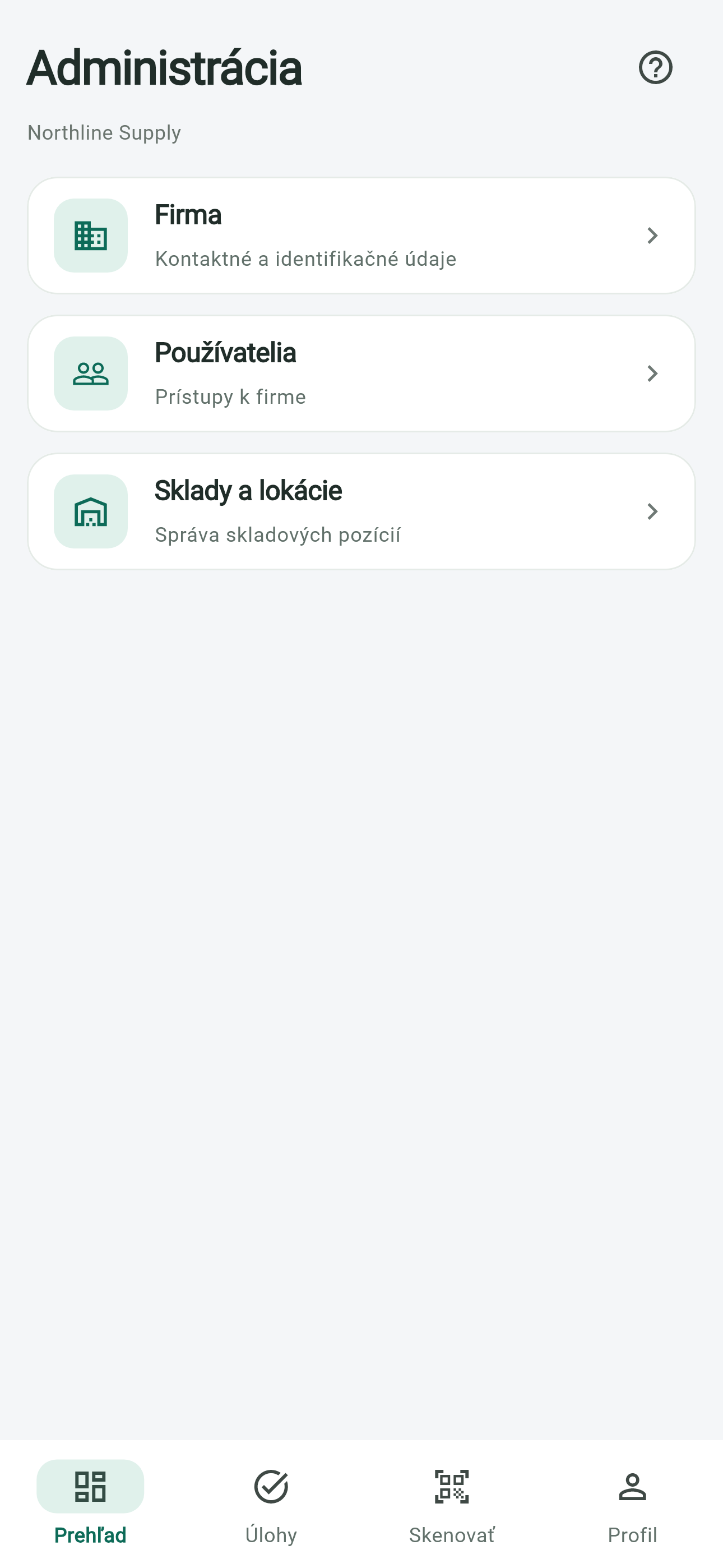
Vytvorte firemný priestor a potom pridajte sklad v Administrácii.
- Firma
- Administrácia
- Sklad
Zobraziť v aplikácii
Pred ďalším krokom
Skontrolujte názov firmy a skladu, aby tím pracoval v správnom priestore.
Pripravte lokácie
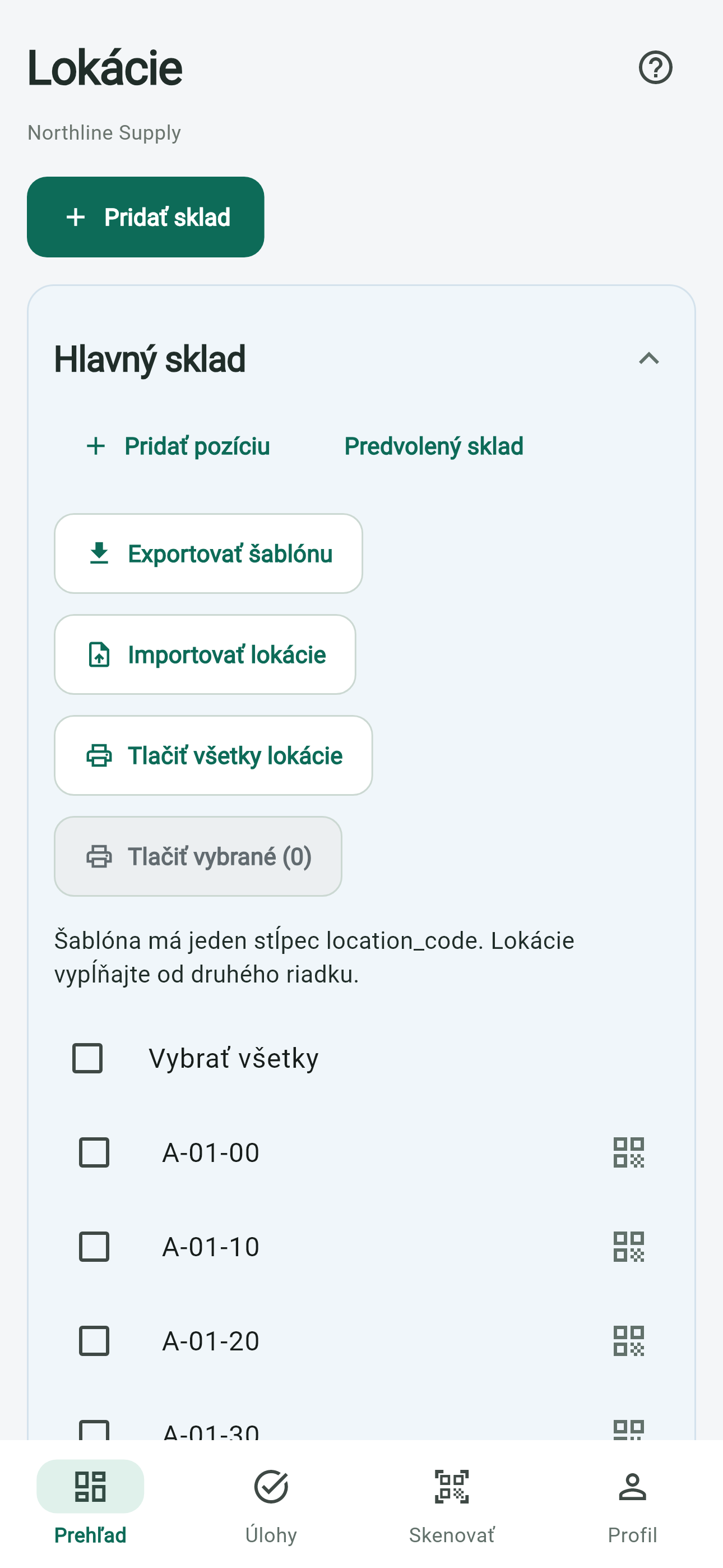
Lokácie vytvorte v Administrácii pred začiatkom práce. Operátori majú používať pripravené lokácie, nie počas práce vytvárať náhodné nové.
00 = úroveň podlahy
Tip pre vysoké regály
QR štítky lokácií nemusia byť v presnej fyzickej výške. Napríklad štítky úrovní 00, 10, 20 a 30 môžete umiestniť do ľahko dostupnej výšky, napríklad na úroveň 10. QR označuje systémovú lokáciu, nie fyzickú výšku nálepky.
Zobraziť v aplikácii
Vytlačte QR štítky lokácií
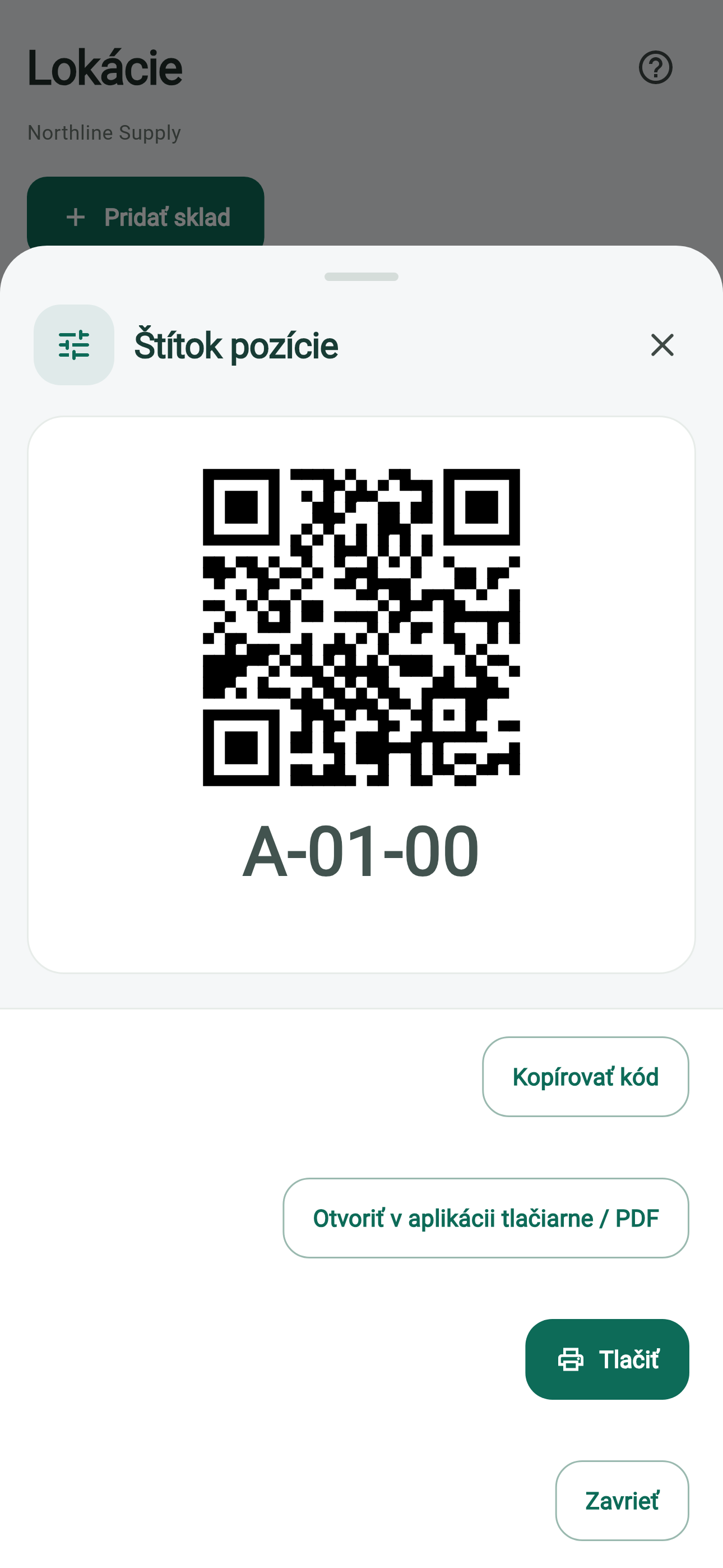
Vytlačte štítky pripravených lokácií. Umiestnite ich tak, aby sa dali ľahko skenovať a bolo jasné, ktorú lokáciu označujú.
- Lokácie
- Tlač QR štítkov
- Nalepenie
- Skúšobný sken
Zobraziť v aplikácii
Tip na umiestnenie
Celý kód nechajte viditeľný, bez záhybov a prekážok. Pred označením celého skladu overte, že sken otvorí správnu lokáciu.
Pripravte tlačiareň
Pripojte tlačiareň, umiestnite ju prakticky pri príjme a pred tlačou celej série otestujte jeden štítok.
- Pripojenie
- Tlač jedného štítka
- Kontrola veľkosti
- Skúšobný sken
Zobraziť v aplikácii
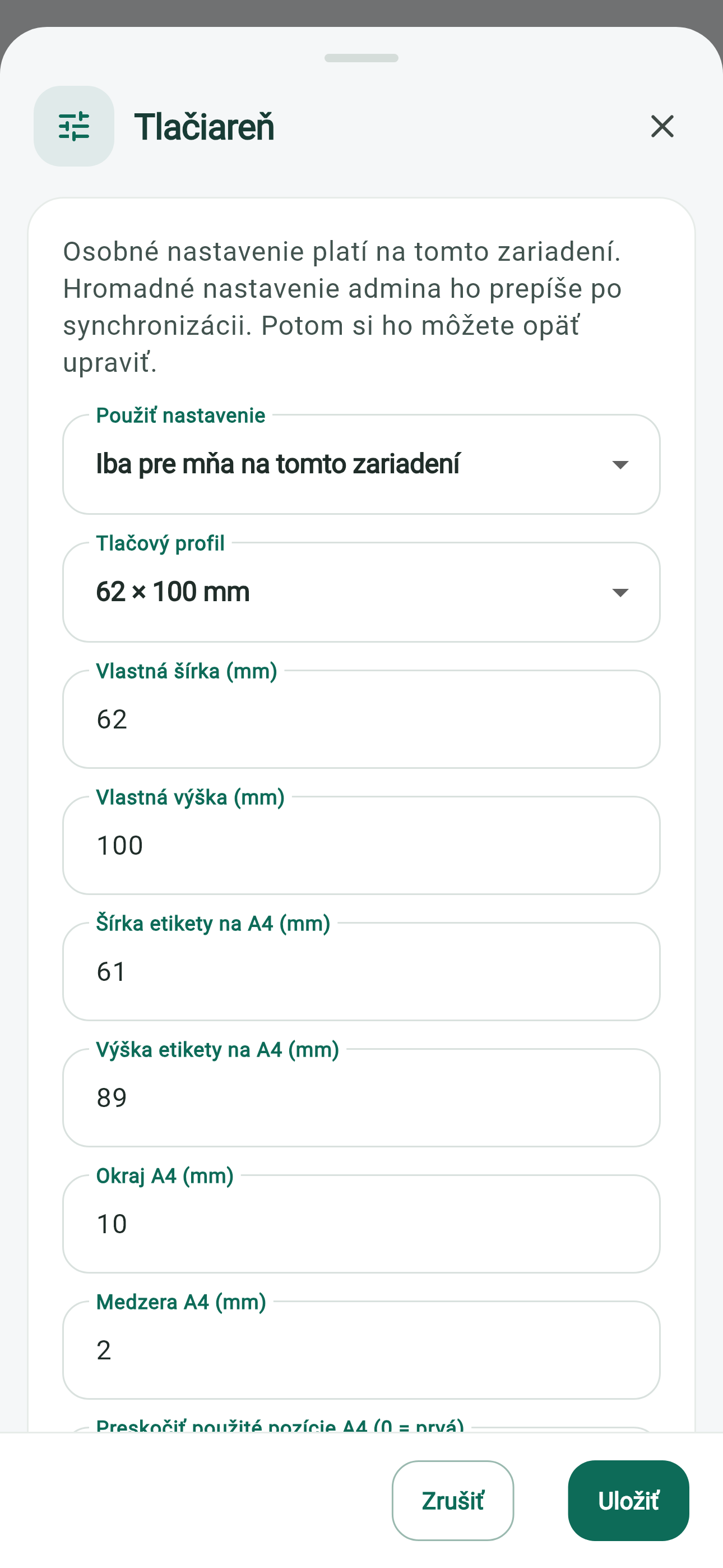
Tlač a čitateľnosť
V Profile otvorte Tlačiareň. Fyzickú tlačiareň vyberte v systémovom dialógu tlače alebo použite dostupnú možnosť PDF / aplikácie tlačiarne. Overte veľkosť štítka, okraje a čitateľnosť na svojom zariadení.
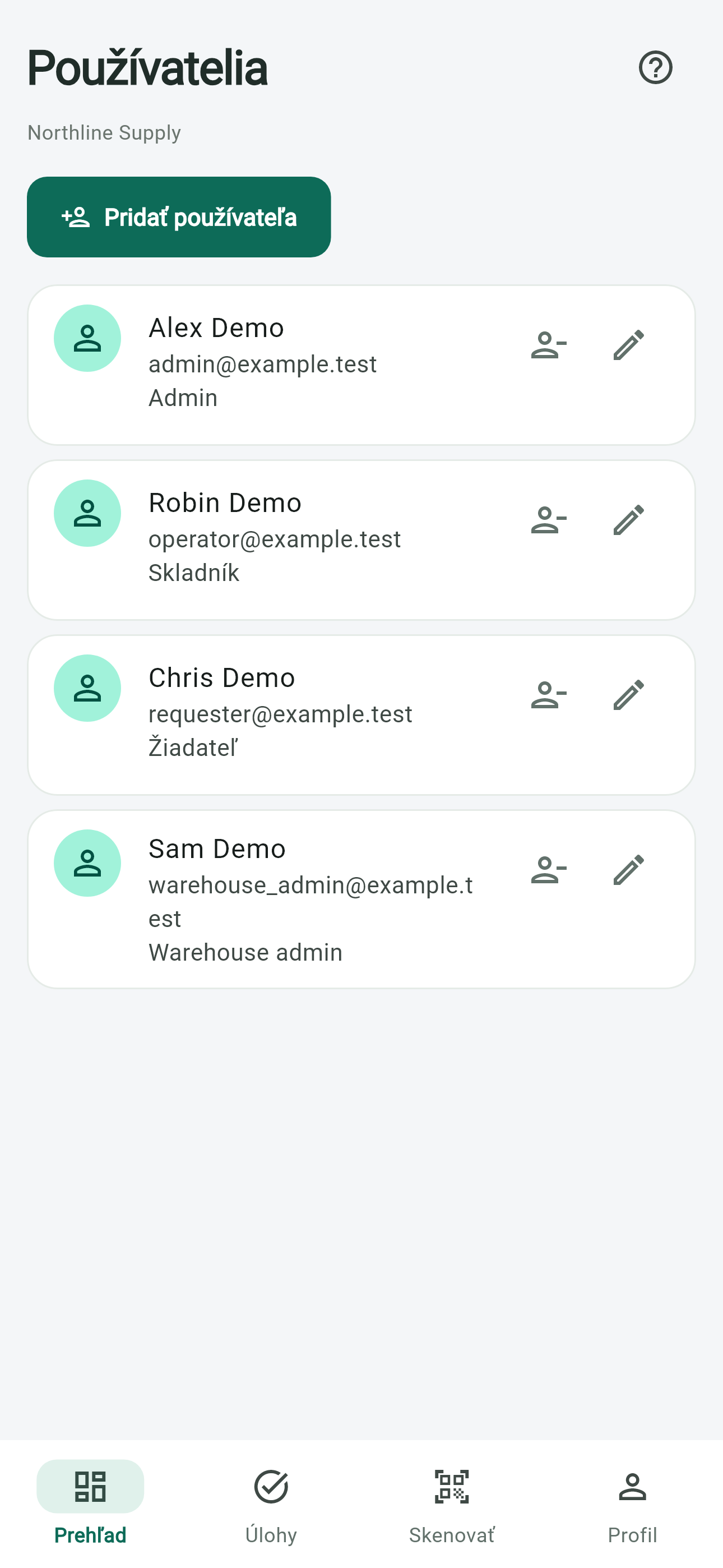
Používatelia a roly
Pridajte členov tímu a prideľte im potrebné oprávnenia.
- Admin
- Spravuje firmu a jej členov.
- Warehouse admin
- Spravuje sklady, lokácie, operácie a tlač.
- Operator
- Vykonáva každodenné skladové operácie.
- Requester
- Vytvára a sleduje skladové požiadavky.
Zobraziť v aplikácii
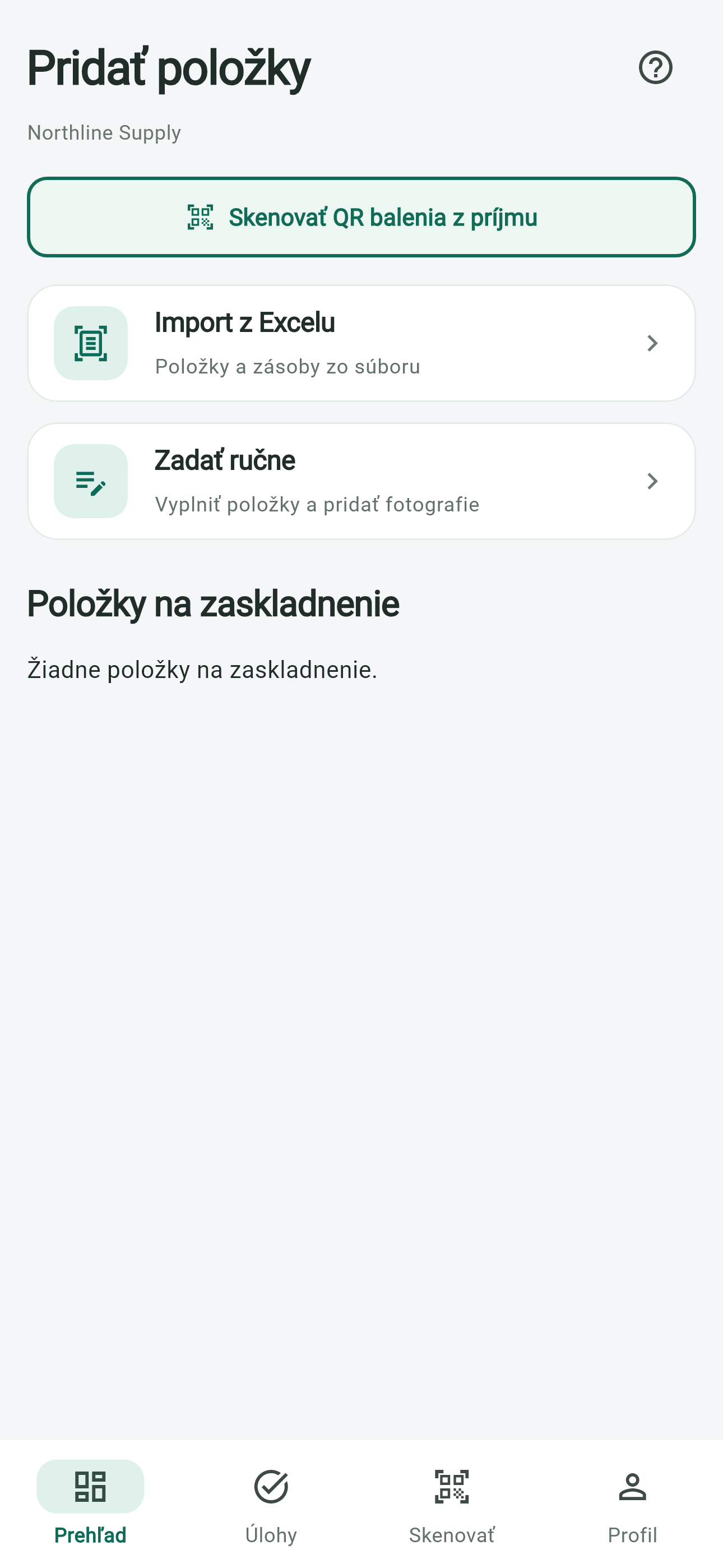
Pridajte alebo importujte položky
Položky pripravte vopred alebo ich vytvorte a priraďte počas príjmu. Skontrolujte názvy, jednotky a existujúce kódy produktov.
- Vytvorenie / import
- Kontrola položky
- Pripravené na príjem
Zobraziť v aplikácii
Tip k importu
Ak je dostupná, použite importnú šablónu aplikácie. Pred zaúčtovaním skontrolujte riadky: doklad pripraví príjem, sám zásobu nevytvára.
Prvý príjem
Začnite jednou položkou. Overte skutočne dodané množstvo a potom zaúčtujte príjem.
- Pridať položku
- Overiť množstvo
- Prijať tovar
Zobraziť obrazovku príjmu
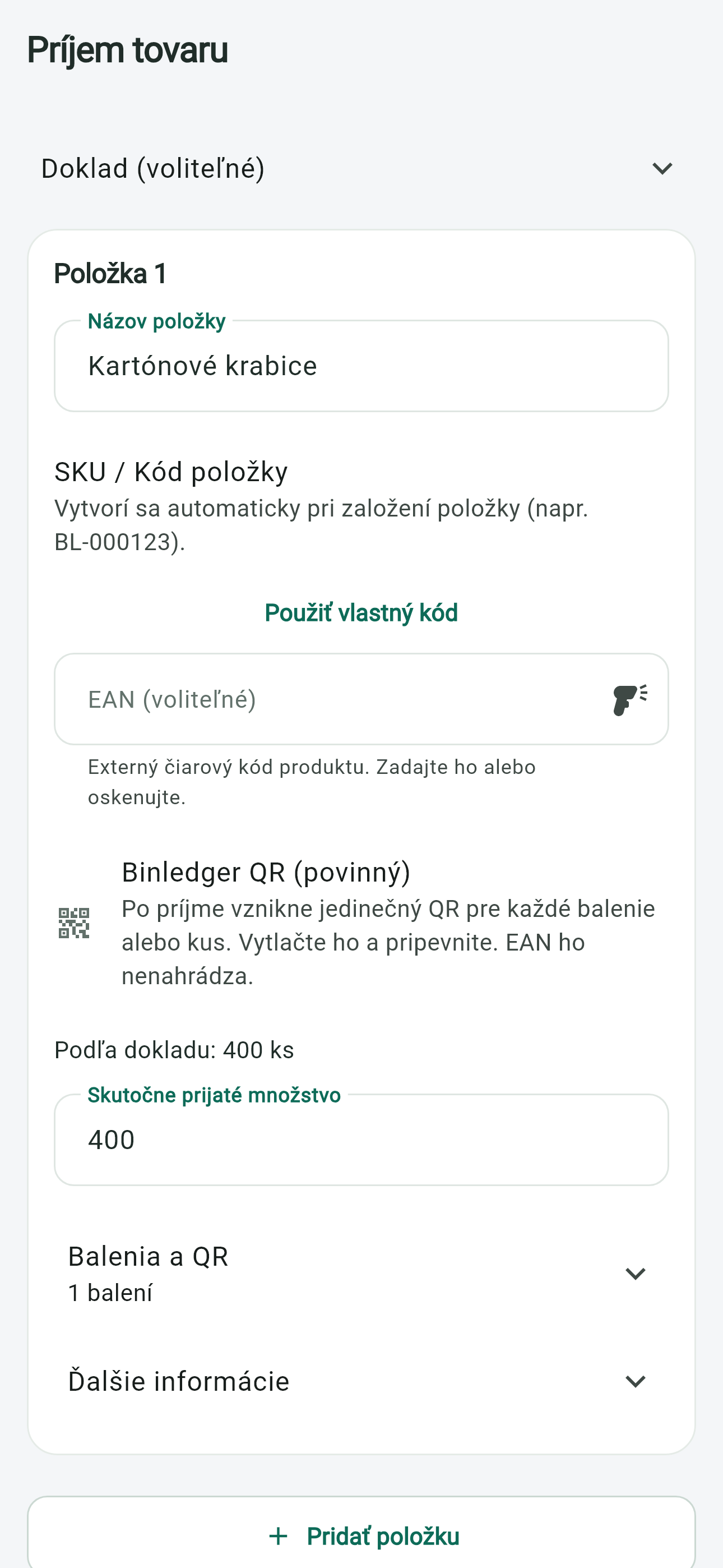
Prvé nastavenie QR / EAN
EAN identifikuje produkt. Binledger QR identifikuje konkrétne sledované balenie alebo jednotku.
Zobraziť v aplikácii
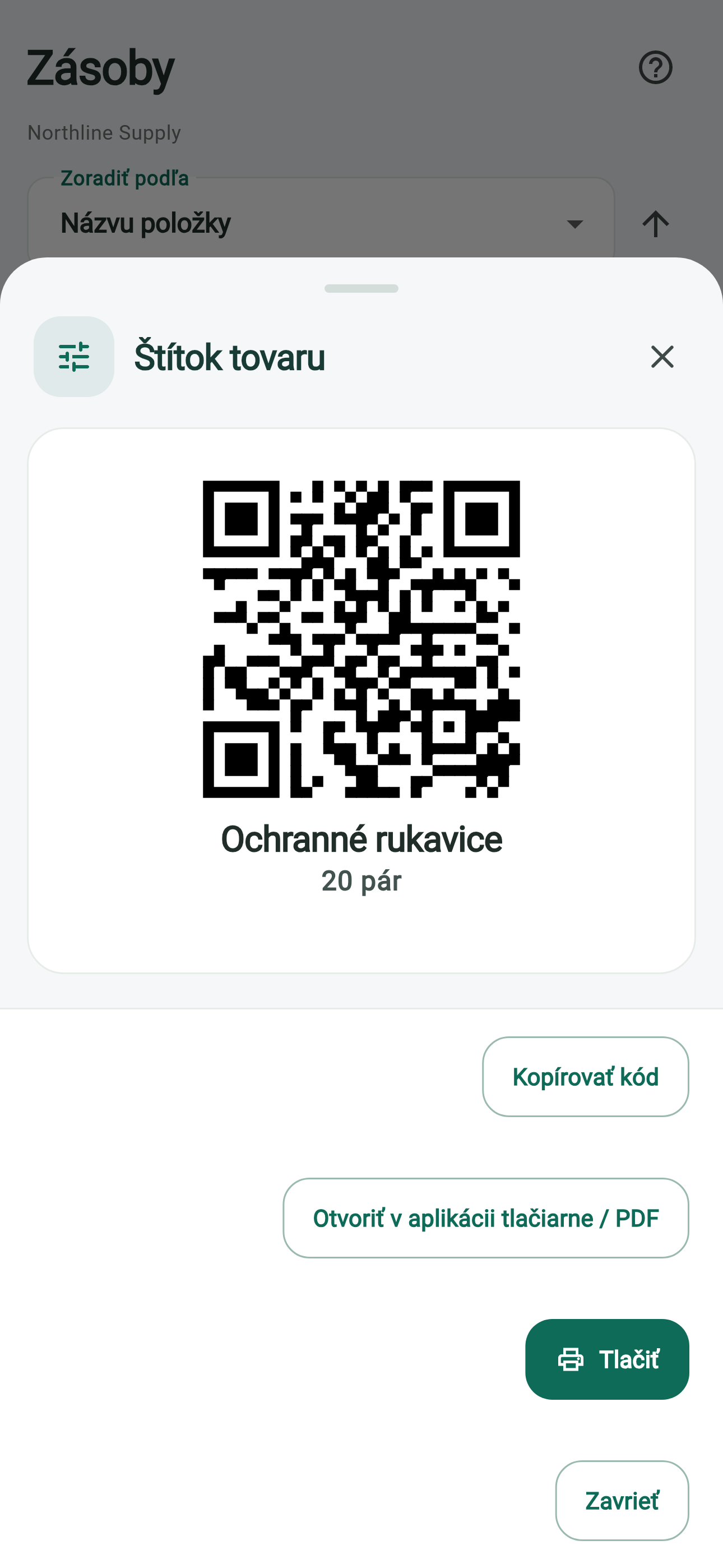
Ak kód chýba
Ak sledované balenie nemá QR, vytlačte mu štítok Binledger. Existujúci EAN môžete priradiť k produktu; EAN nenahrádza identitu samostatne sledovaného balenia.
Prvé zaskladnenie
Uložte tovar na miesto a pred potvrdením dokončite overenie skenovaním.
- Sken položky/balenia
- Sken lokácie
- Overenie položky/balenia
- Potvrdenie
Zobraziť obrazovku zaskladnenia
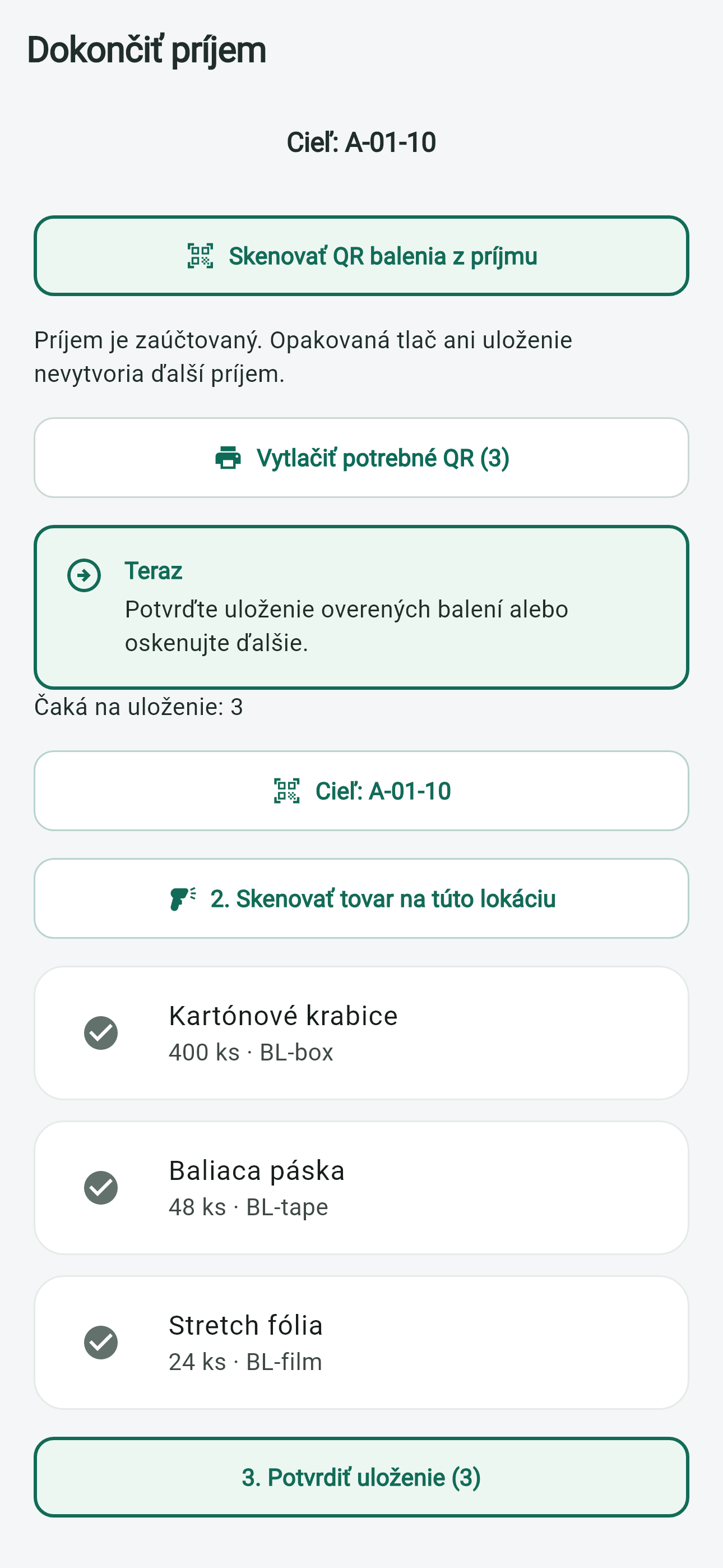
Jedna lokácia, viac balení
Pri dávke z príjmu naskenujte cieľovú lokáciu raz, overte každé balenie a pred potvrdením dávky skontrolujte množstvá.