 binledger.
Jak používat
Každodenní práce ve skladu, vždy jeden jasný postup. Otevřete proces a prohlédněte si snímky, tipy a výjimky.


Fyzická kontrola
- Naskenovat položku
- Potvrdit lokaci
- Znovu ověřit položku
01Přijmout zbožíZaznamenejte, co skutečně dorazilo.Přidat položku → Ověřit množství → Přijmout zboží
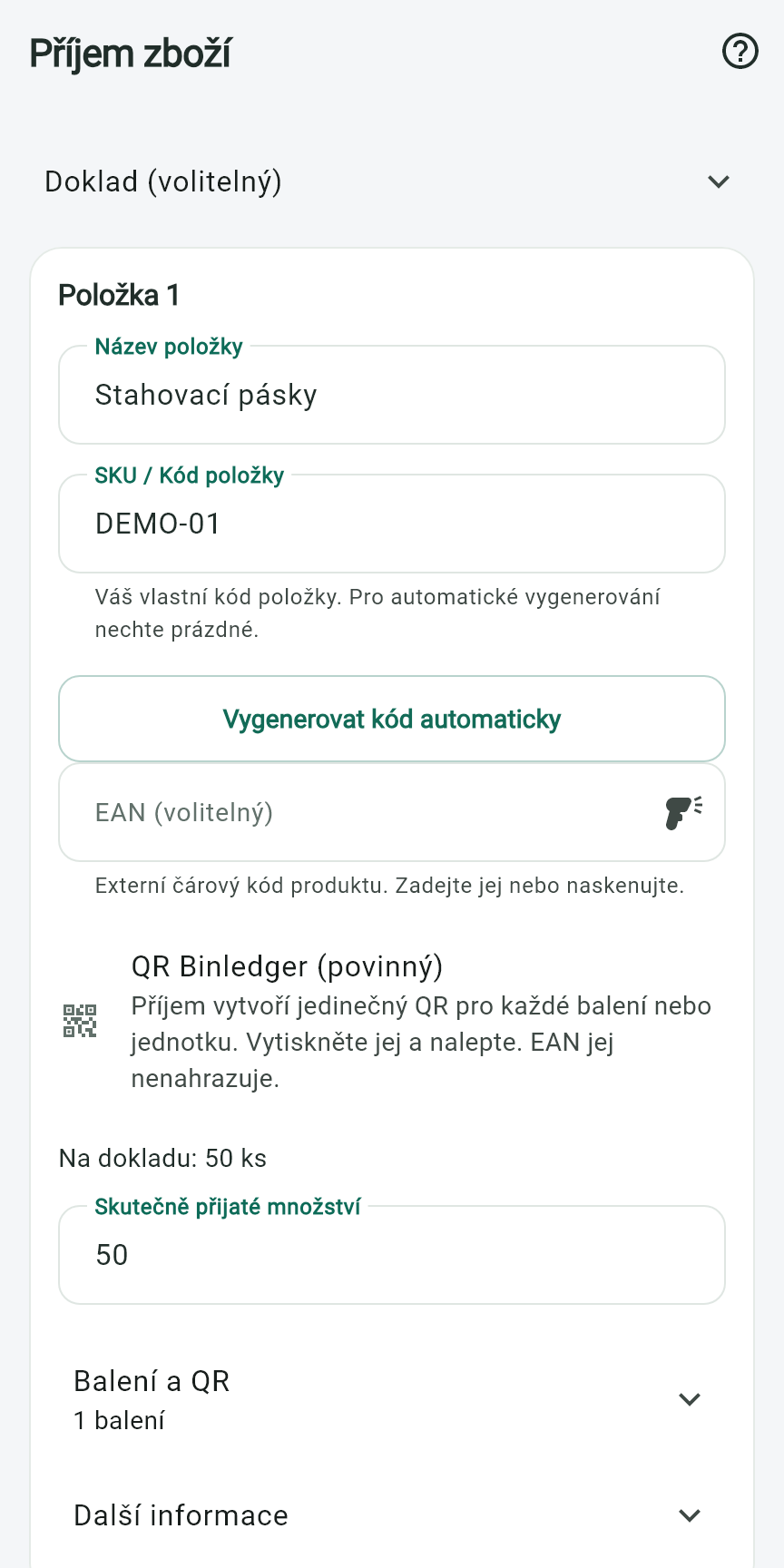
Import dokladu
Importujte fakturu nebo dodací list a před zaúčtováním zkontrolujte navržené řádky.
Ruční příjem
Začněte bez dokladu, vyberte nebo vytvořte položku a zadejte skutečné množství.
Tisk QR
Po zaúčtování vytiskněte potřebné etikety pro samostatně sledovaná balení.
Přiřazení EAN
Známý EAN vybere produkt. Neznámý EAN přiřaďte a potvrďte ke správnému produktu.
Kontrola množství
Spočítejte, co dorazilo; nepřebírejte množství z dokladu bez kontroly.
Nesrovnalost při příjmu
Zaznamenejte chybějící, přebytečné nebo poškozené zboží a udržujte skutečně přijaté množství správné.
02ZaskladněníPřiřaďte fyzické zboží k jeho skladové lokaci.Naskenovat balení/položku → Naskenovat lokaci → Znovu ověřit balení/položku → Potvrdit zaskladnění
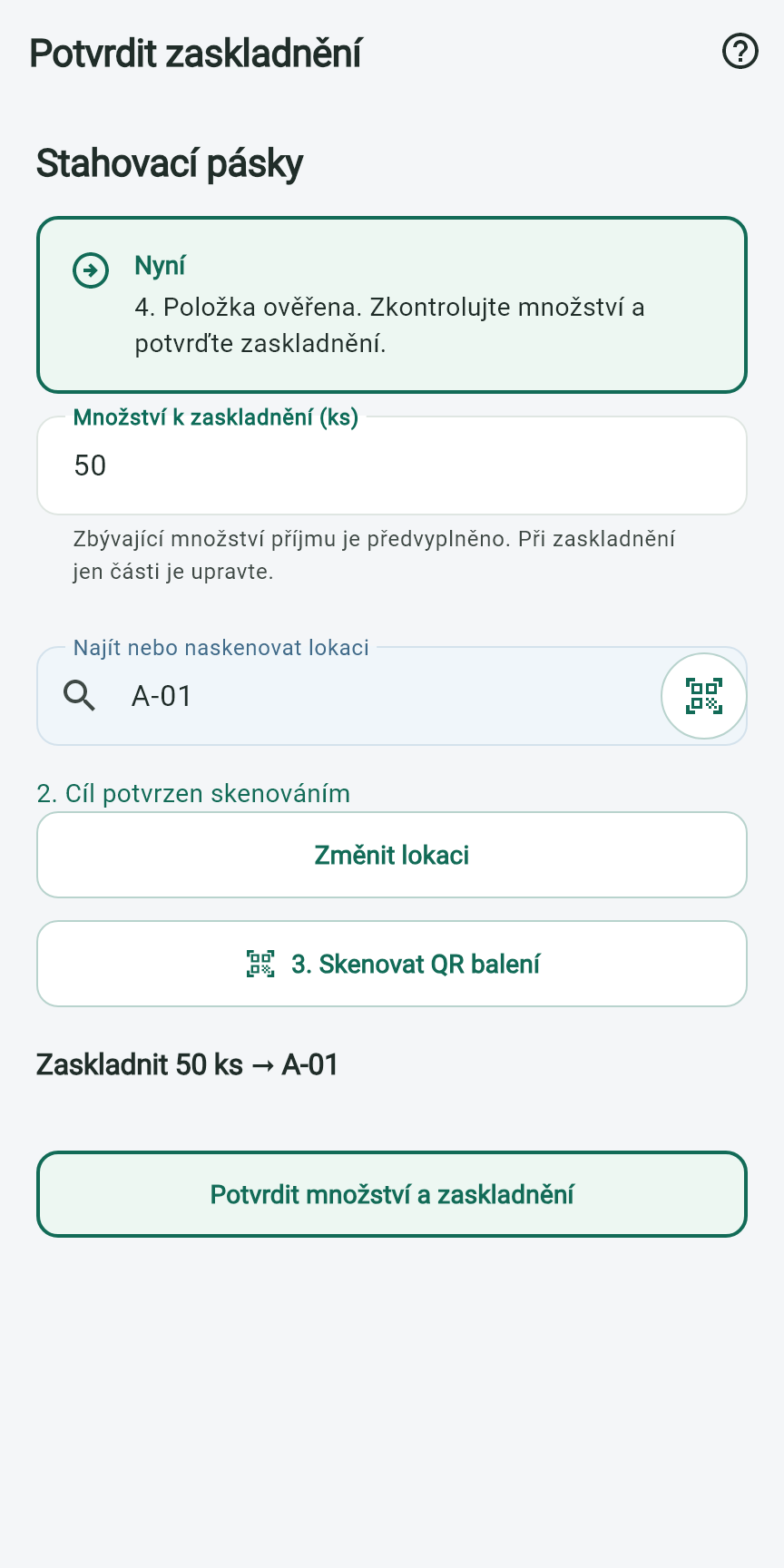
Položka nemá QR
Před zaskladněním vytiskněte QR pro sledované balení.
Znovu vytisknout QR
Znovu vytiskněte existující etiketu balení; opakovaný tisk nevytváří další příjem ani nezvyšuje zásoby.
Volitelný EAN
EAN může identifikovat produkt při evidenci podle lokace; pro samostatně sledované balení použijte QR balení.
Více lokací
Na každou lokaci zaskladněte část množství. Ověřte každý cíl; zbytek zůstává nevyřízený.
Nesprávný sken
Zkontrolujte požadovanou položku a lokaci a před potvrzením naskenujte správný kód.
Nesrovnalost
Nahlaste fyzický nesoulad místo potvrzení zboží, které nemůžete ověřit.
03Přesun zbožíUdržujte přehled o zdroji, cíli a přesouvaném množství.Vybrat/naskenovat položku → Naskenovat zdrojovou lokaci → Naskenovat cíl → Ověřit položku → Potvrdit přesun
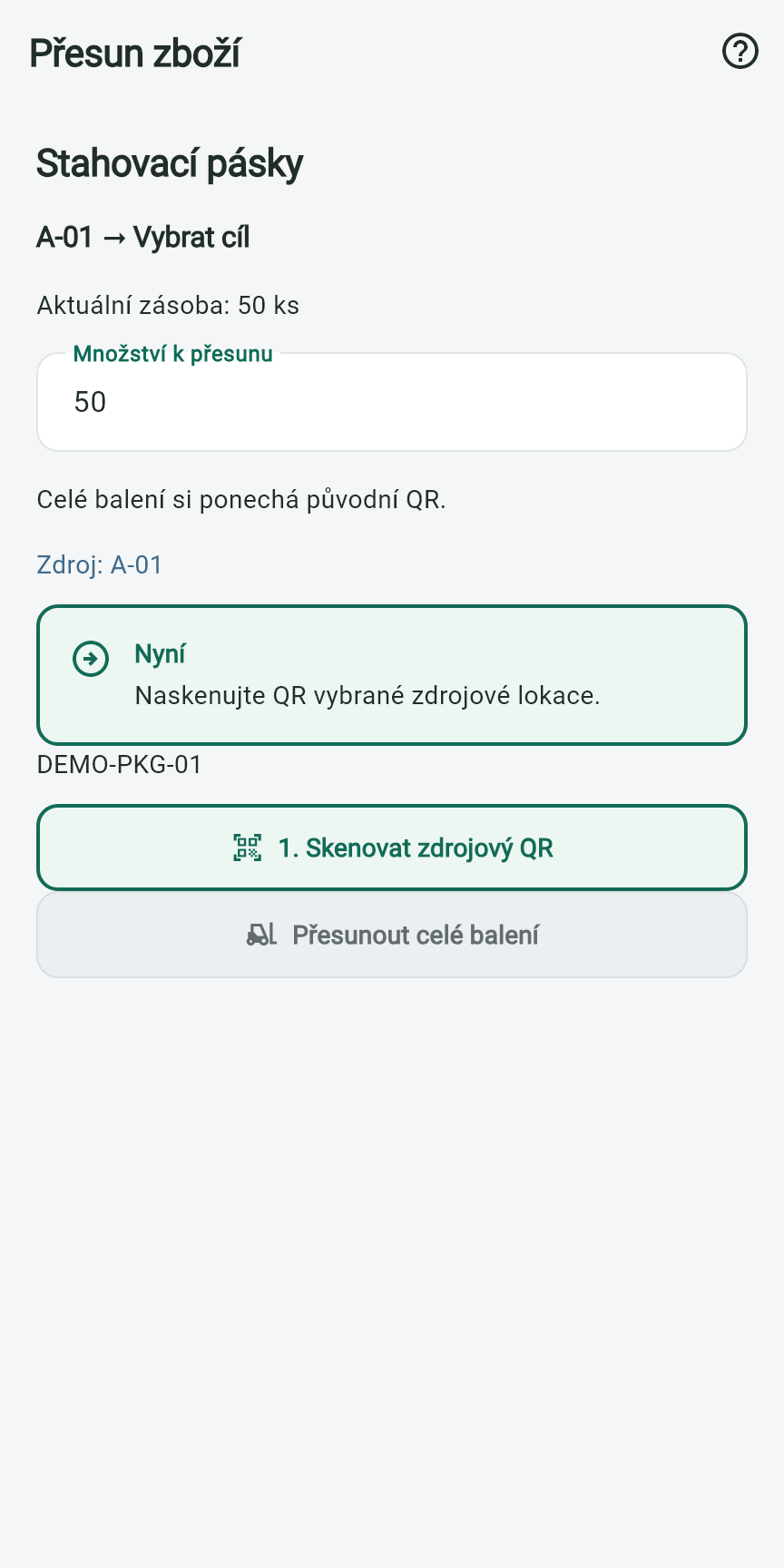
Celé balení
Zachovejte identitu balení a před potvrzením ověřte cíl.
Rozdělení balení
Zadejte přesouvanou část. Oddělená část dostane novou QR etiketu.
Zrušený tisk etikety
Před opakováním ověřte stav pohybu. Chybějící etiketu vytiskněte znovu pro existující balení, neopakujte dokončený přesun.
Nesprávná lokace
Zastavte a naskenujte zamýšlený cíl; potvrďte až po shodě fyzické lokace.
Změna množství
Před potvrzením ověřte přesouvané množství a zbytek. Nahlaste nevysvětlené rozdíly.
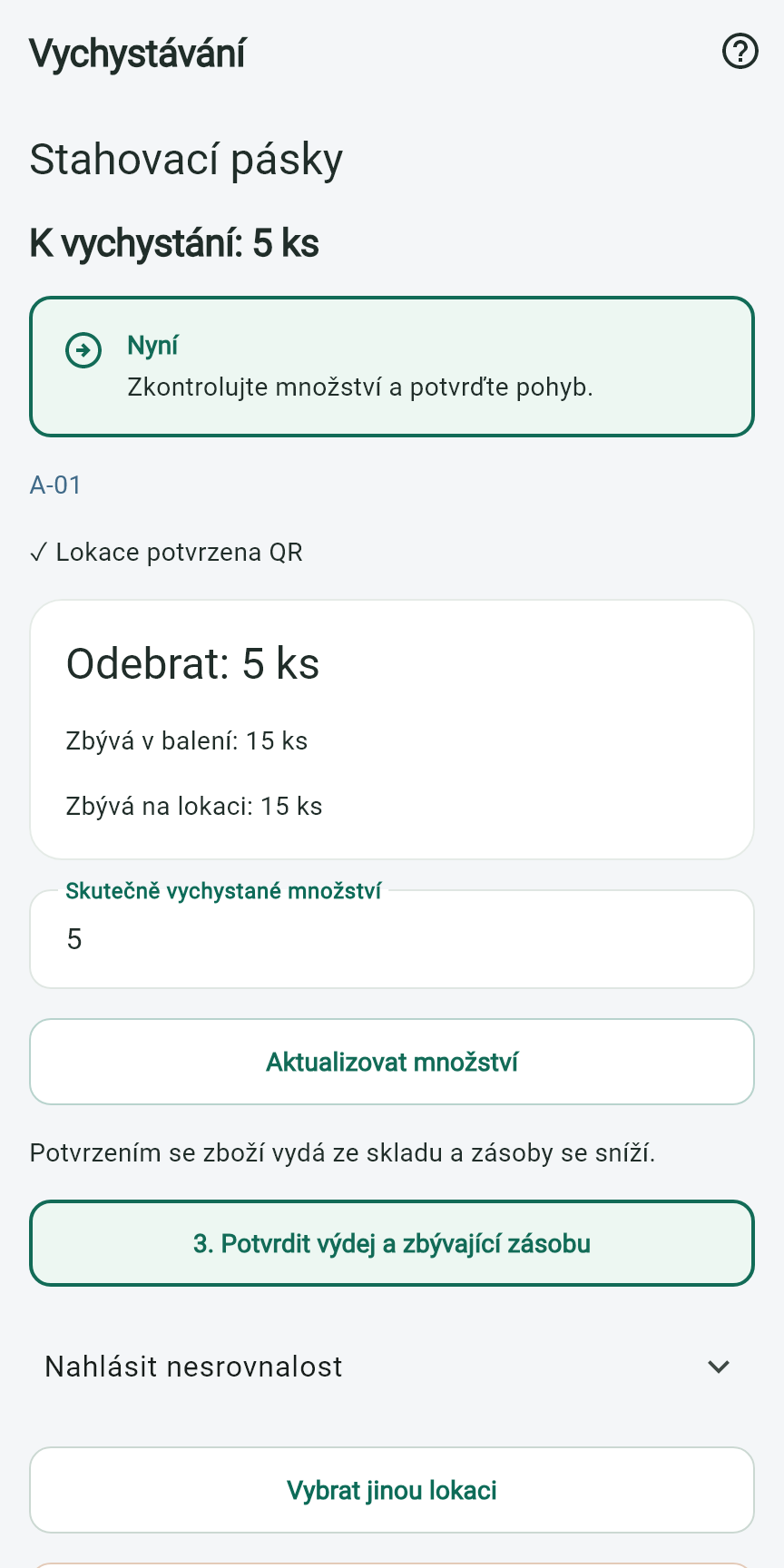
04Požadavek / Vychystání / VýdejOvěřte lokaci a zboží a potom vydejte skutečné množství.Otevřít požadavek → Přejít na lokaci → Naskenovat lokaci → Naskenovat položku → Potvrdit množství → Potvrdit výdej a zůstatek
Zablokovaný požadavek
Přečtěte si důvod blokace a splňte podmínku nebo se obraťte na správce skladu.
Částečné množství
Potvrďte pouze skutečně vychystané množství a ověřte zbývající množství požadavku.
Přípravná lokace
Pokud váš postup používá přípravnou lokaci, udržujte zde zboží identifikovatelné až do konečného výdeje.
Výdej / expedice
Ověřte konečné množství. Potvrzení výdeje snižuje skladové zásoby.
05InventuraZaznamenejte skutečný stav. Pokud zboží chybí, nechte vytvořit nesrovnalost.Vybrat položku/lokaci → Spočítat → Dokončit inventuru → Prověřit rozdíly
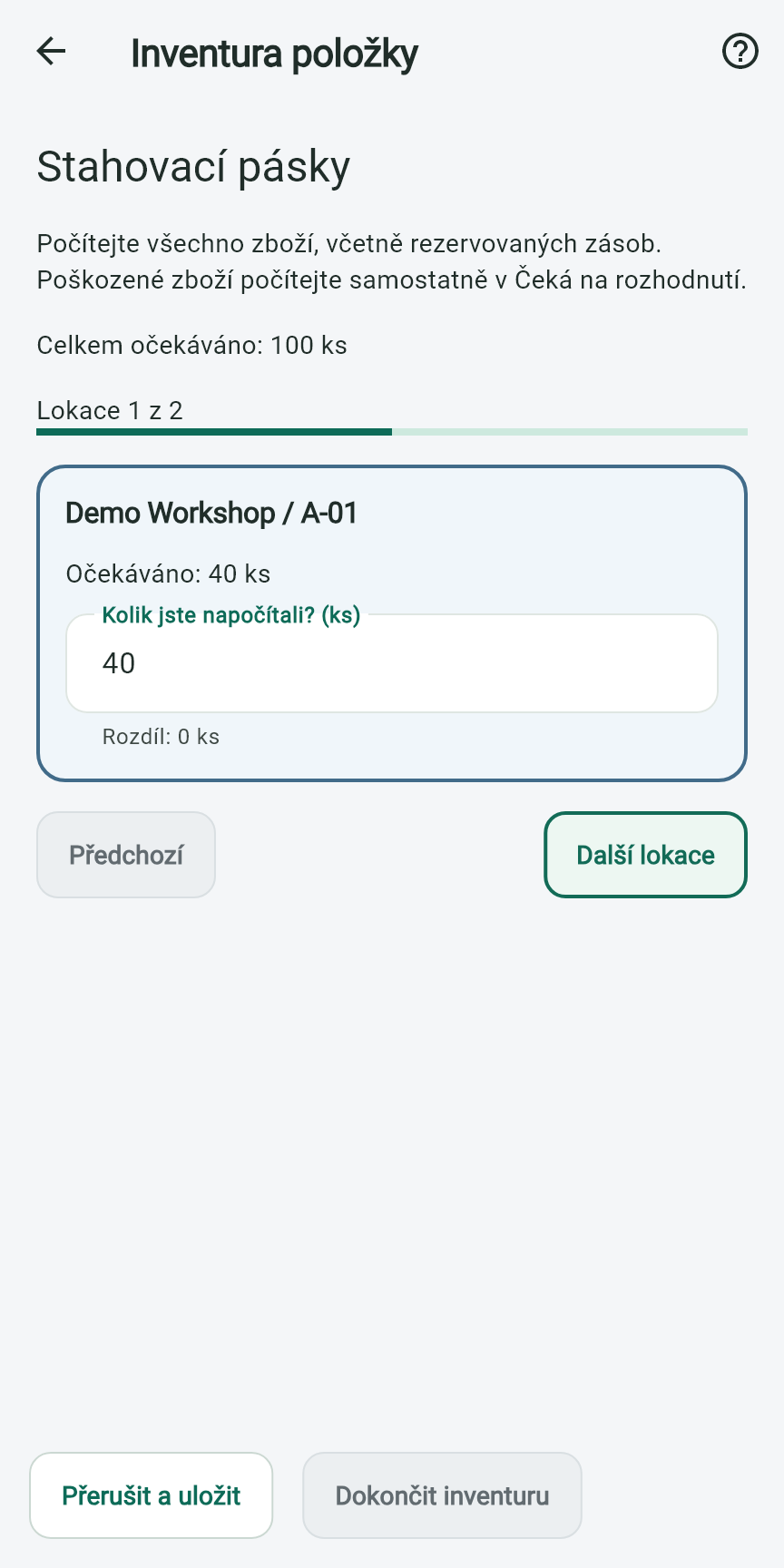
Inventura položky
Spočítejte položku na všech jejích lokacích včetně zboží, které je ještě na příjmu.
Inventura lokace
Zkontrolujte zboží fyzicky přítomné na zvolené lokaci.
Inventura příjmu
Zahrňte zboží čekající na zaskladnění, aby nebylo přehlédnuto.
Nesrovnalosti
Zaznamenejte rozdíly a v případě potřeby je předejte ke kontrole.
06Poškozené zbožíNahlaste poškození a během kontroly zachovejte identifikovatelnost dotčených zásob.Nahlásit poškozené zboží → Pozastavit / prověřit → Konečné rozhodnutí
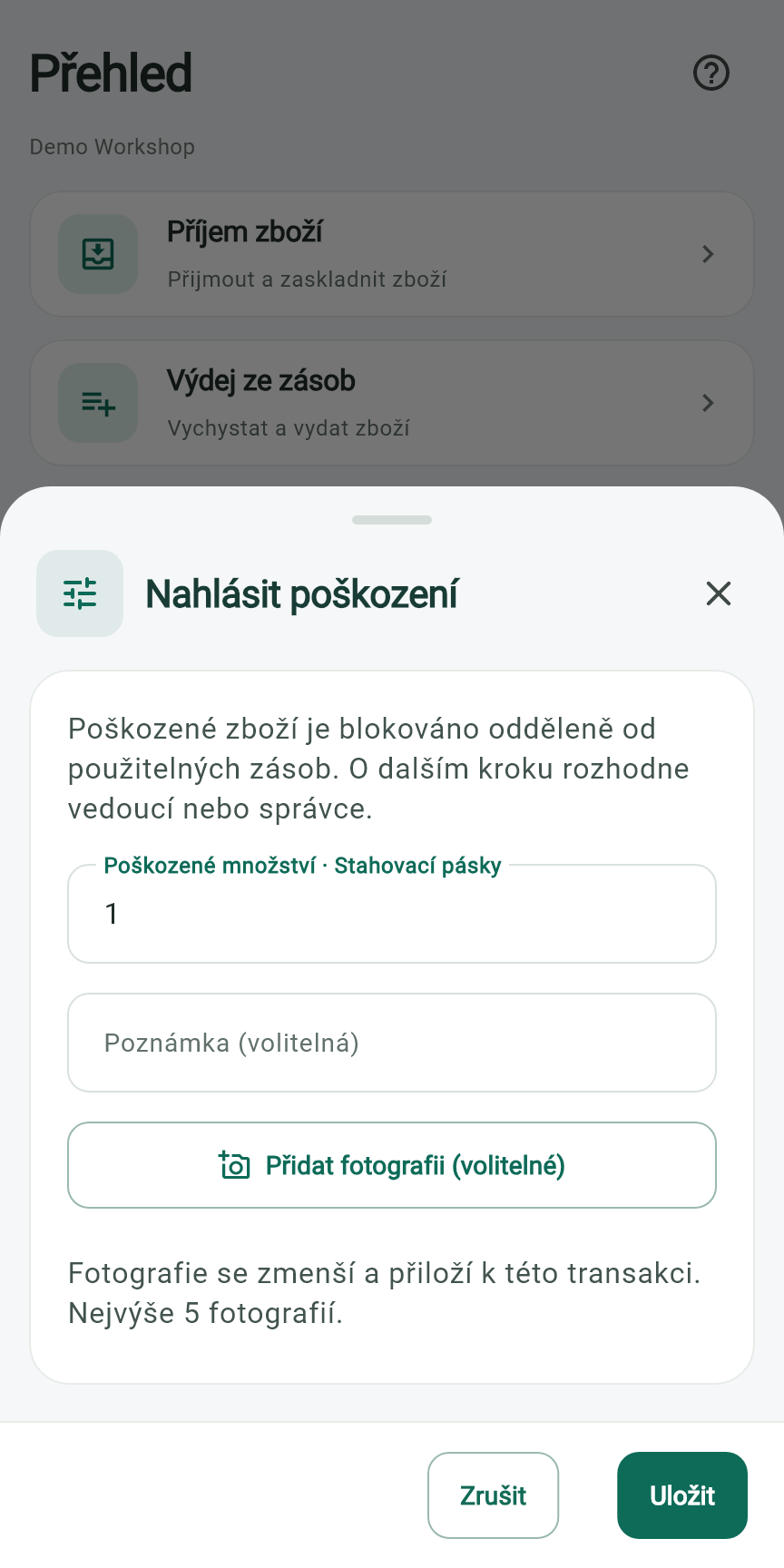
Obchodní možnosti
Uvolnění, expedice nebo vrácení mohou být vhodné podle zboží a rozhodnutí firmy. Postupujte podle schváleného řešení; neexistuje univerzální volba.
07NesrovnalostiZaznamenejte chybějící, přebytečné nebo poškozené zásoby a množstevní nesoulad, aby je bylo možné vyřešit.Zaznamenat rozdíl → Prověřit → Vyřešit
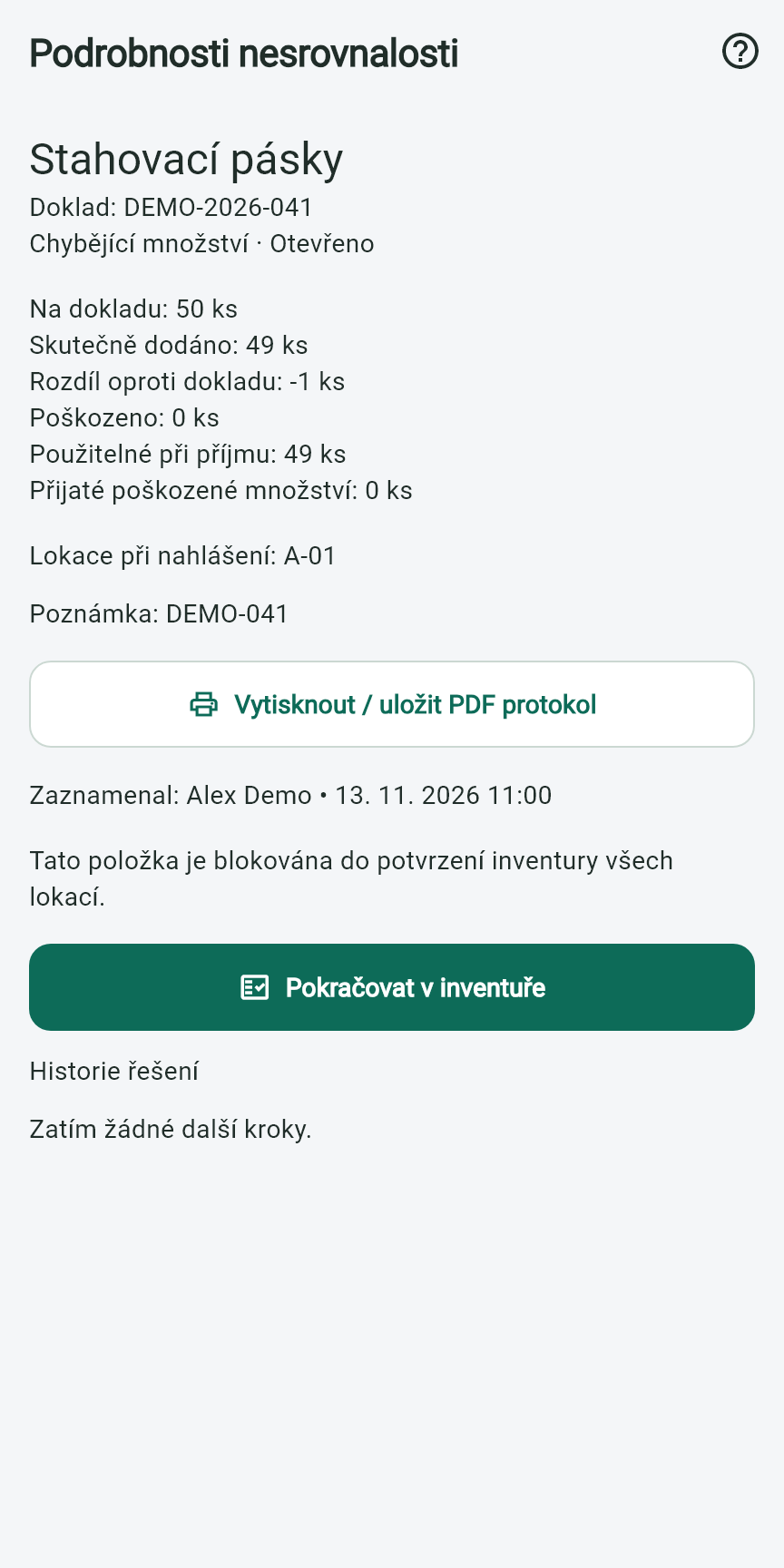
Co zaznamenat
Určete položku, lokaci a skutečné množství a stručně popište rozdíl.
Kontrola vedoucím
Pokud je potřeba schválení, přenechte případ oprávněnému vedoucímu ke kontrole a vyřešení.
08HistoriePohyby a změny zůstávají viditelné v historii.Otevřít historii → Najít pohyb → Prověřit změny
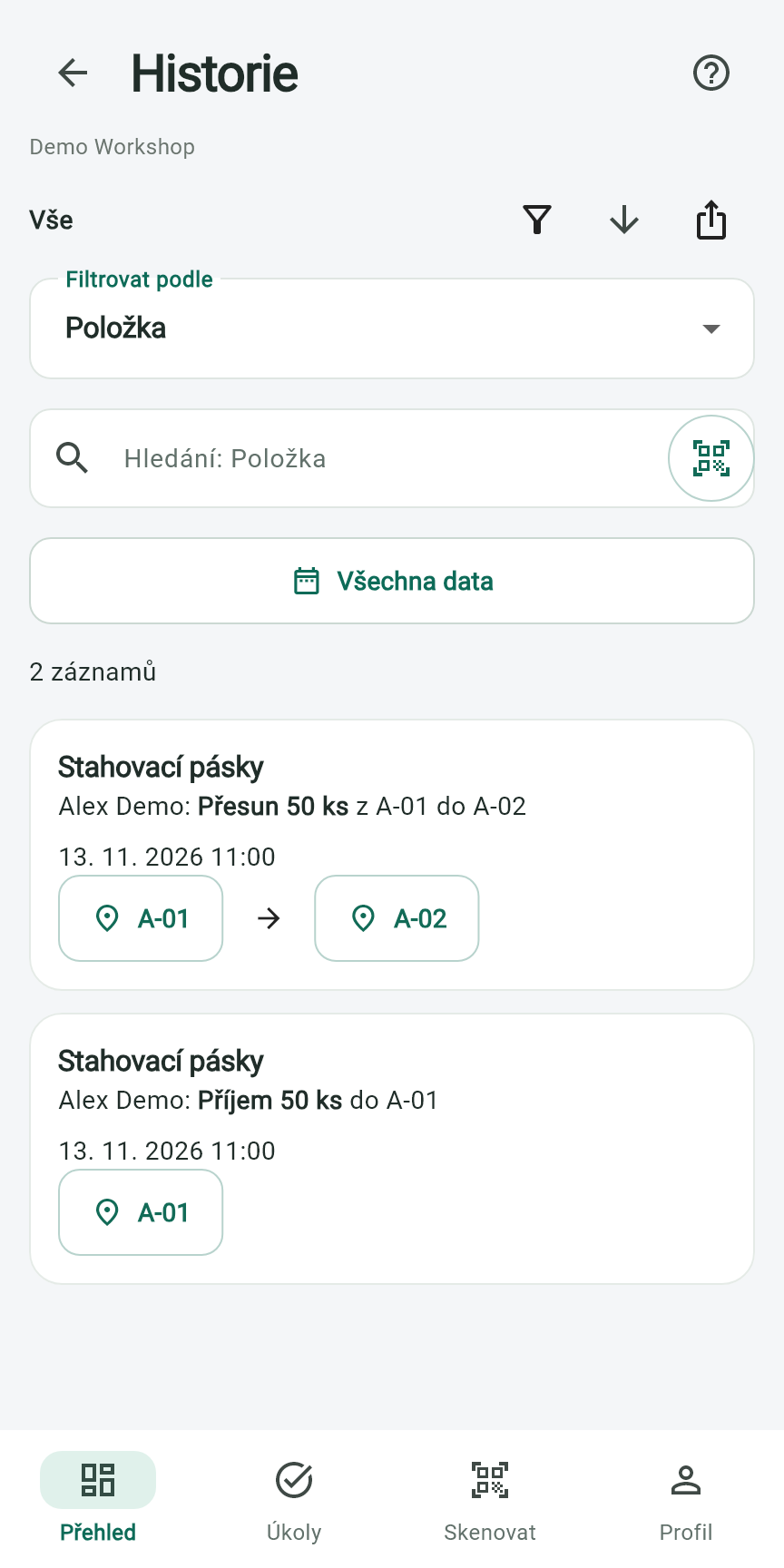
Dohledat pohyb
V historii položky nebo pohybů ověřte, co se změnilo a kdy.