 binledger.
Jak začít
Nastavte sklad jednou. Vytvořte lokace, vytiskněte etikety, přidejte uživatele a vyzkoušejte první příjem a zaskladnění.
Co potřebujete na začátek
Aplikace Binledger
Android, iOS nebo webový prohlížeč.
Připojení k internetu
Wi-Fi nebo mobilní data.
Tiskárna QR etiket
Stačí i běžná tiskárna.
Důležité: QR etikety a skenování jsou u balení a lokací povinné. EAN kódy produktů jsou volitelné tam, kde jsou podporovány.

Vytvořte sklad
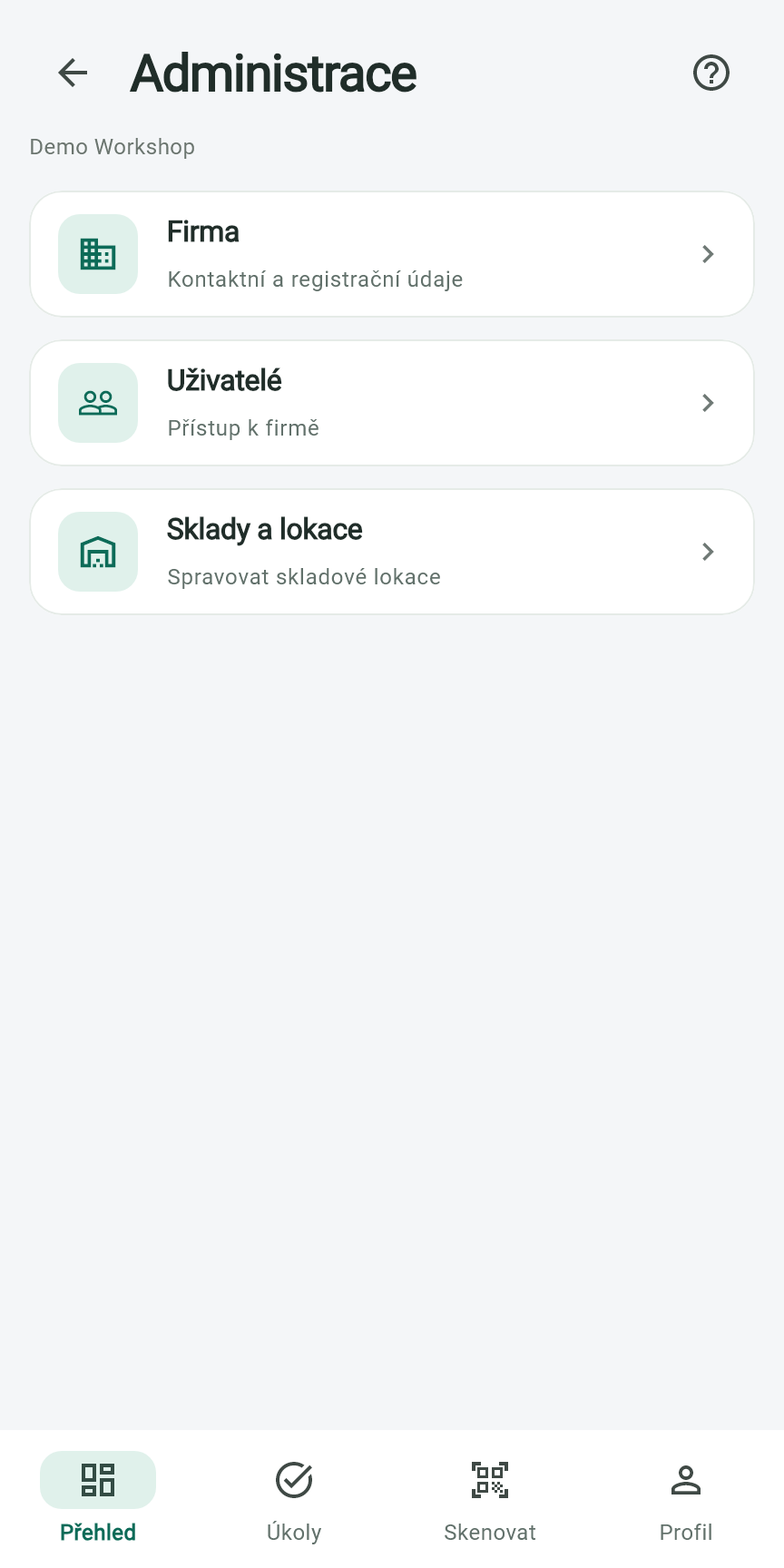
Vytvořte firemní prostor a potom v Administraci přidejte sklad.
- Administrace
- Sklady a lokace
- Přidat sklad
Zobrazit v aplikaci
Než budete pokračovat
Zkontrolujte název firmy a skladu, aby tým začal ve správném prostoru.
Nastavte lokace
Vytvořte lokace v Administraci před zahájením práce. Skladníci mají používat tyto lokace, nikoli náhodně vytvářet nové při každodenní práci.
00 = úroveň podlahy
Tip pro vysoké regály
QR etikety lokací nemusí být v přesné fyzické výšce. Například etikety pro úrovně 00, 10, 20 a 30 mohou být všechny ve snadno skenovatelné výšce, třeba na úrovni 10. QR identifikuje systémovou lokaci, nikoli výšku nálepky.
Zobrazit v aplikaci
Vytiskněte QR etikety lokací
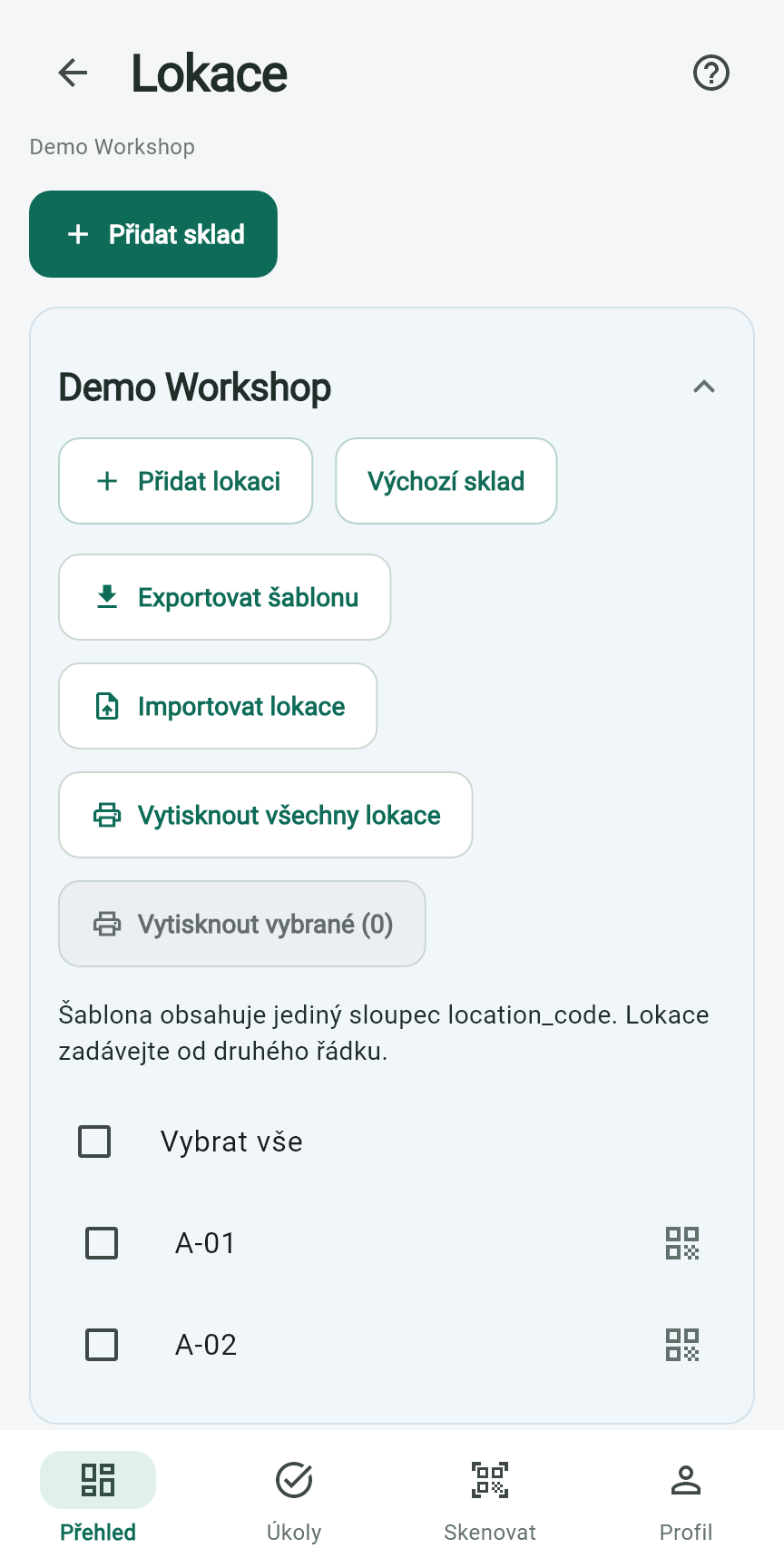
Vytiskněte etikety pro připravené lokace. Umístěte je tak, aby je pracovníci mohli skenovat a jasně poznali, kterou lokaci označují.
- Lokace
- Vytisknout všechny lokace
- Nalepit
- Zkušební sken
Zobrazit v aplikaci
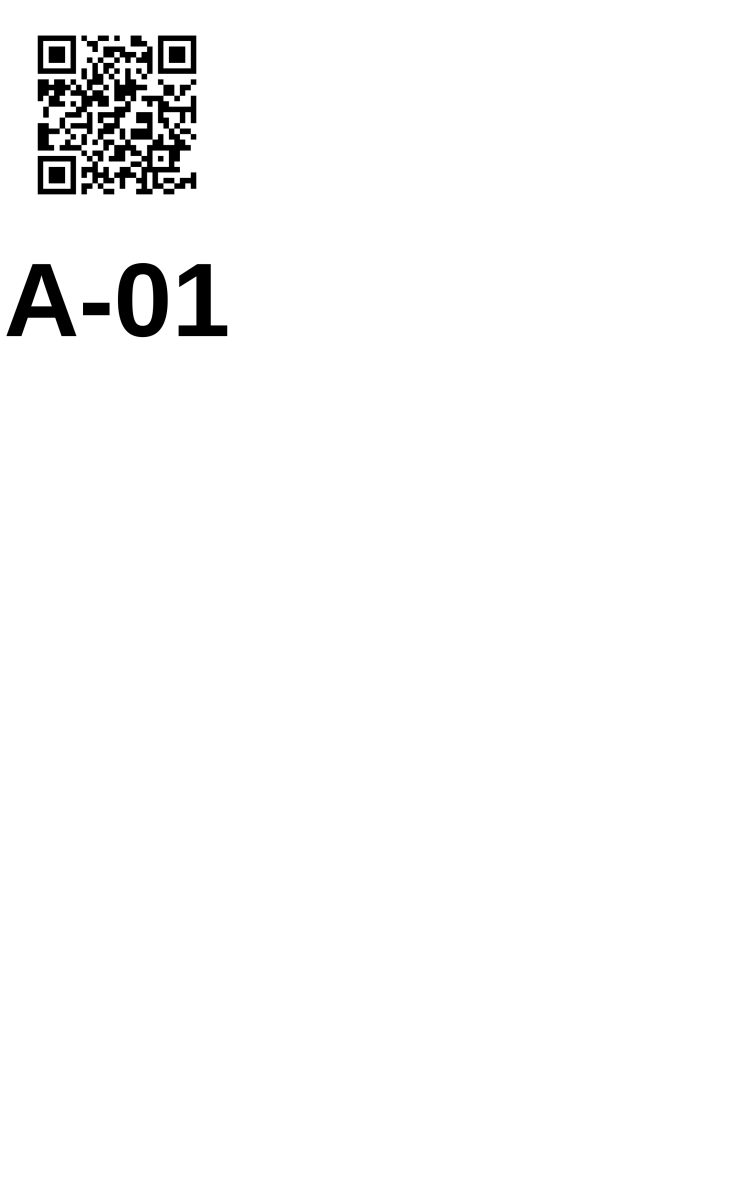
Tip pro umístění
Celý kód musí být viditelný, bez záhybů a překážek. Než označíte celý sklad, ověřte, že sken otevře správnou lokaci.
Nastavte tiskárnu
Připojte tiskárnu, umístěte ji prakticky poblíž příjmu a před tiskem série vyzkoušejte jednu etiketu.
- Připojit
- Vytisknout jednu etiketu
- Ověřit velikost
- Zkušební sken
Zobrazit v aplikaci
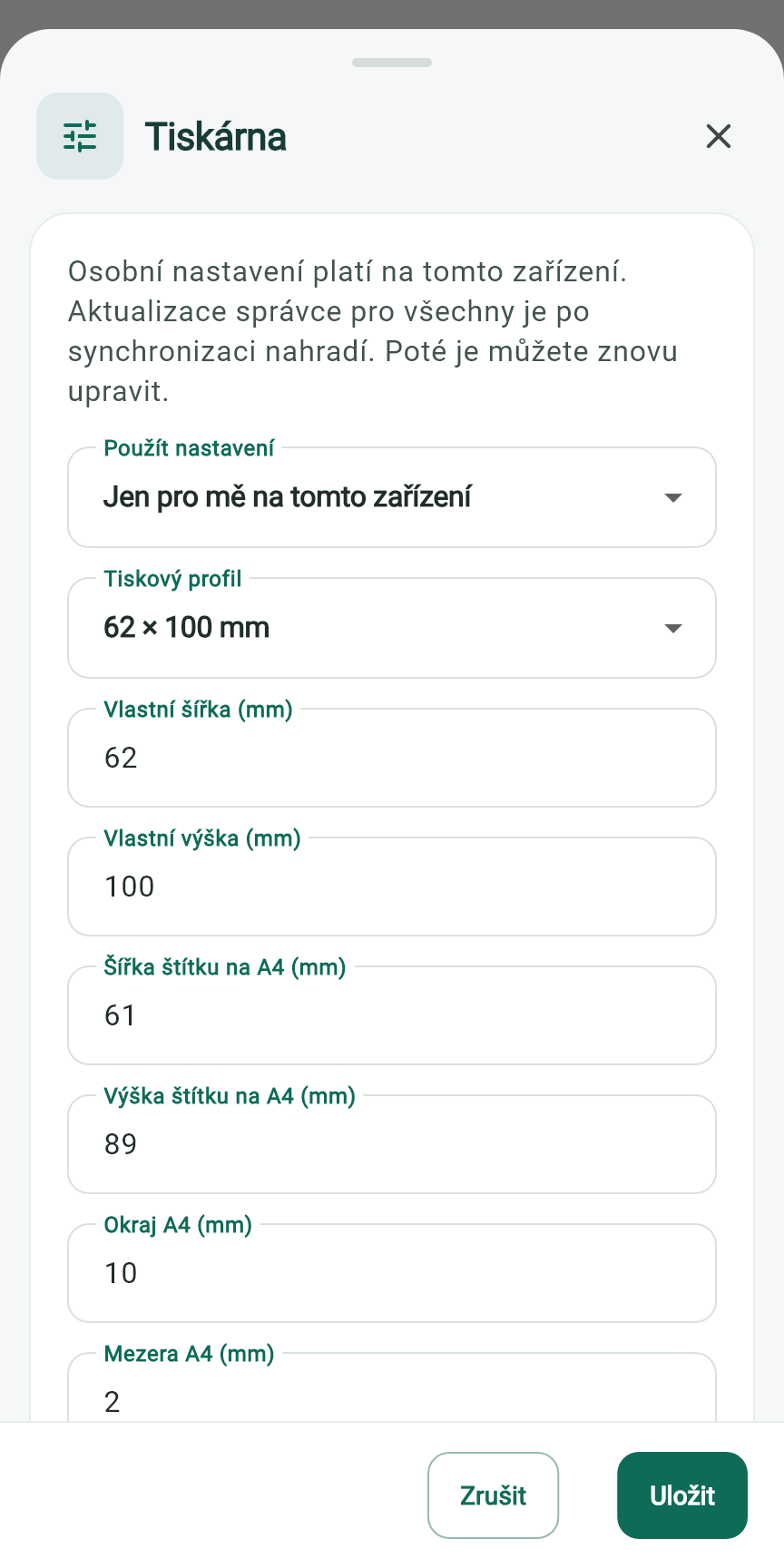
Tisk a čitelnost
V Profilu otevřete Tiskárnu. Fyzickou tiskárnu vyberte v systémovém dialogu nebo použijte dostupnou možnost PDF / aplikace tiskárny. Na svém zařízení ověřte velikost etikety, okraje a čitelnost.
Uživatelé a role
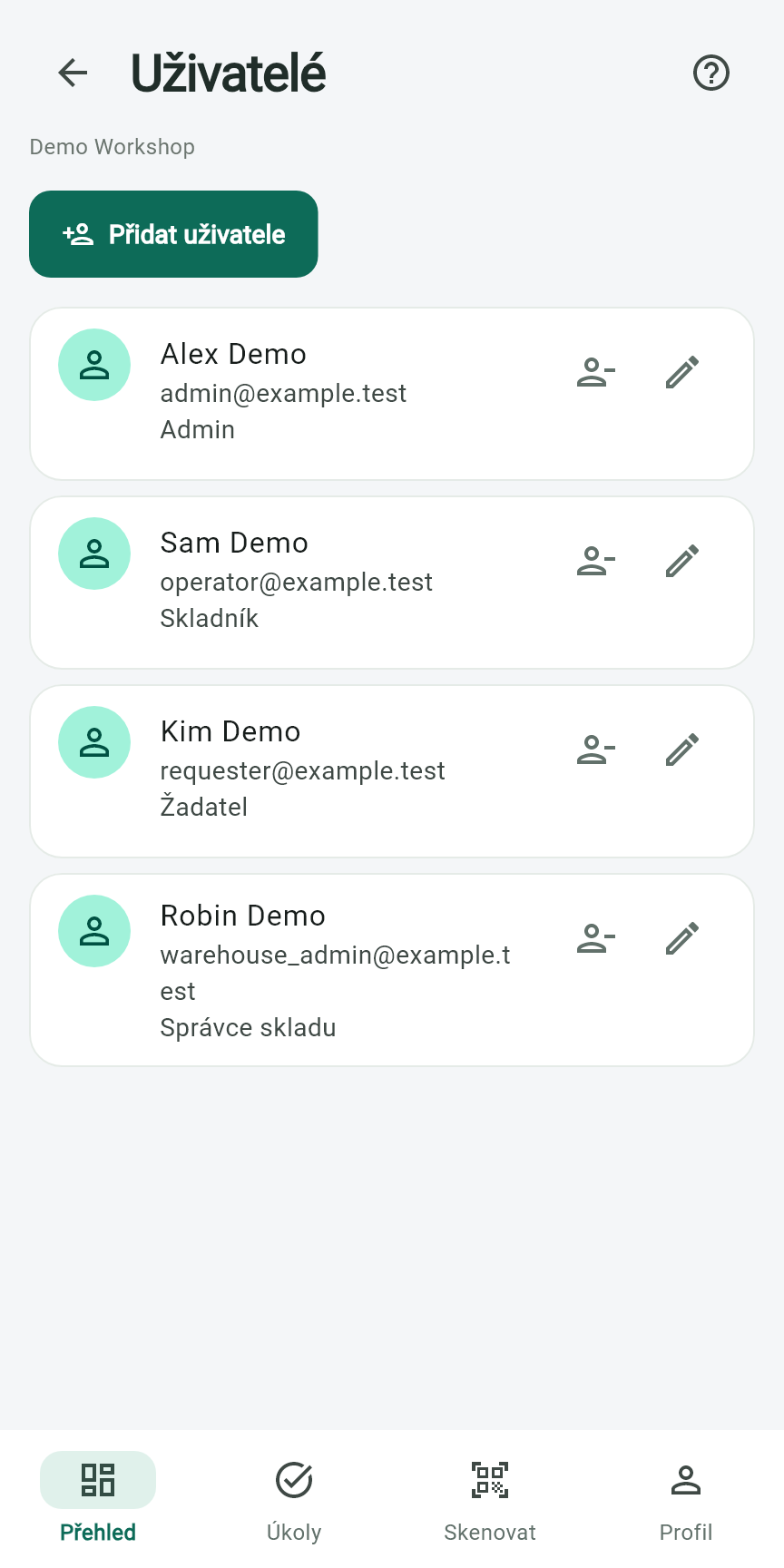
Pozvěte tým a přidělte každému potřebný přístup.
- Admin
- Spravuje firmu a její členy.
- Správce skladu
- Spravuje skladové operace.
- Skladník
- Provádí každodenní skladové operace.
- Žadatel
- Vytváří a sleduje skladové požadavky.
Zobrazit v aplikaci
Přidejte nebo importujte položky
Připravte položky předem nebo je vytvořte a přiřaďte při příjmu. Zkontrolujte názvy, jednotky a existující kódy produktů.
- Vytvořit / importovat
- Ověřit položku
- Připraveno k příjmu
Zobrazit v aplikaci
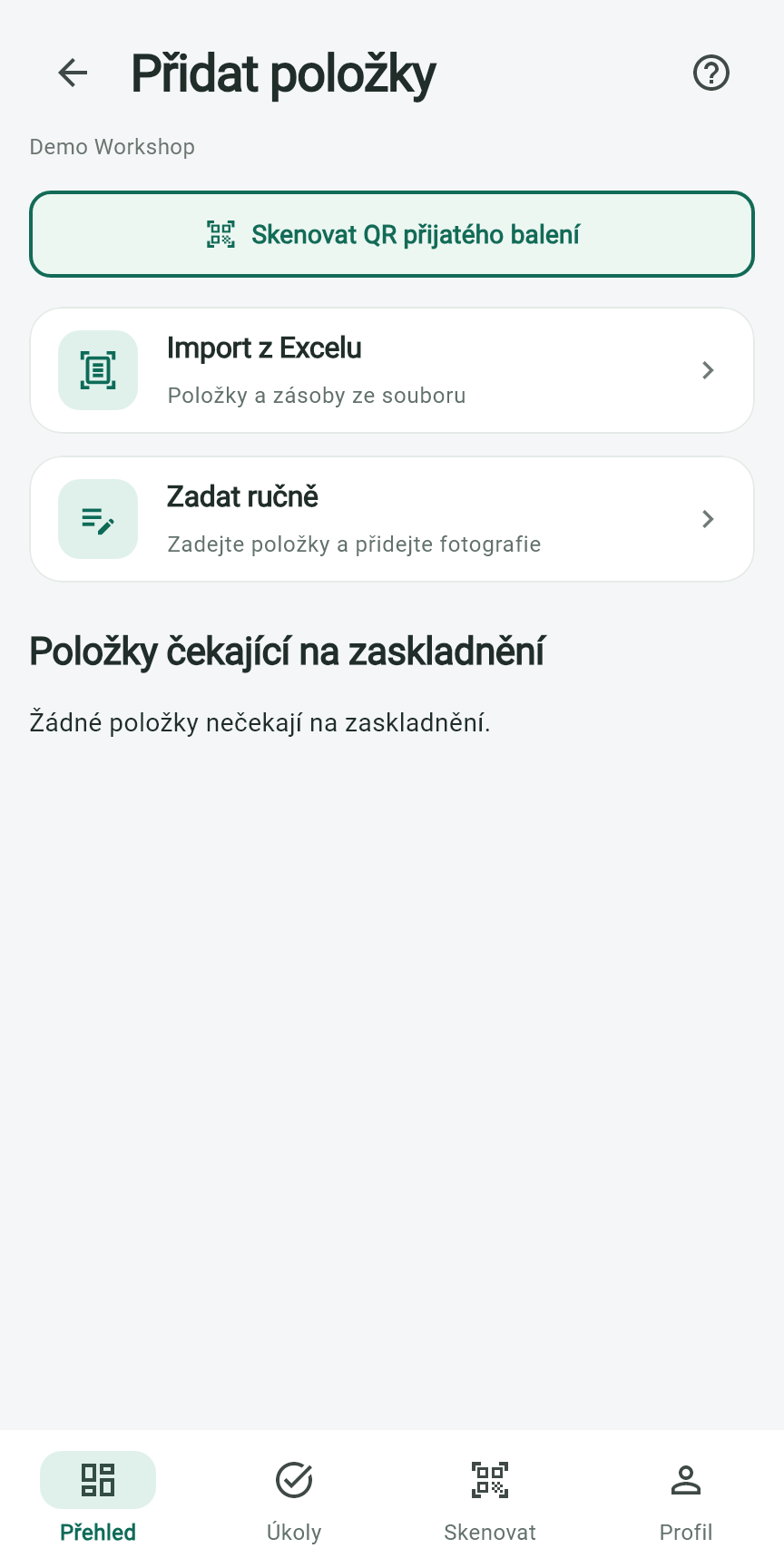
Tip k importu
Import připraví příjem. Zásoby se změní až po potvrzení příjmu.
První příjem
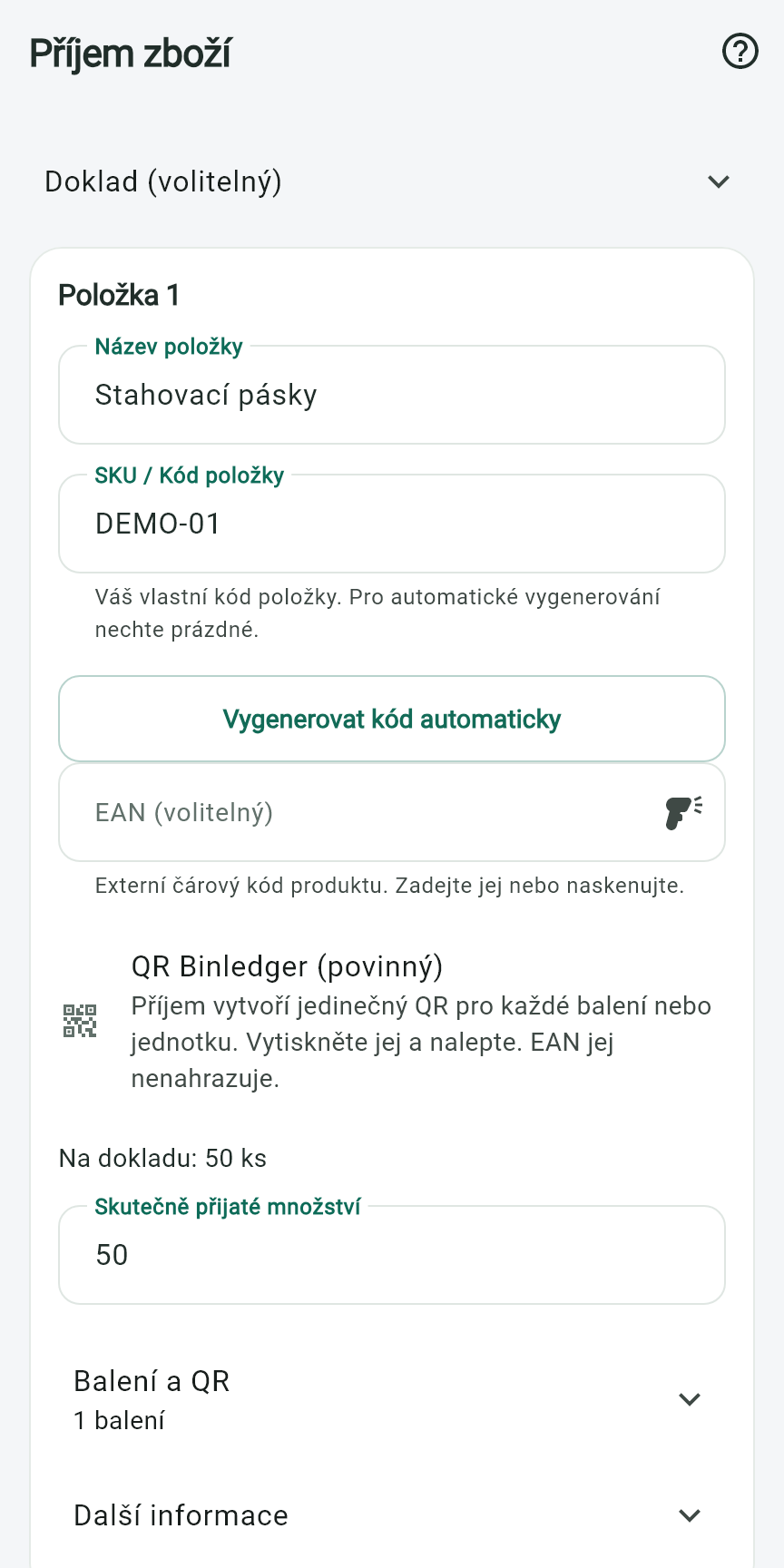
Nejprve vyzkoušejte jednu položku. Ověřte skutečně dodané množství a potom zvolte Přijmout zboží.
- Přidat položku
- Ověřit množství
- Přijmout zboží
Zobrazit obrazovku příjmu
První nastavení QR / EAN
EAN identifikuje produkt. Binledger QR identifikuje konkrétní sledované balení nebo jednotku.
Zobrazit v aplikaci
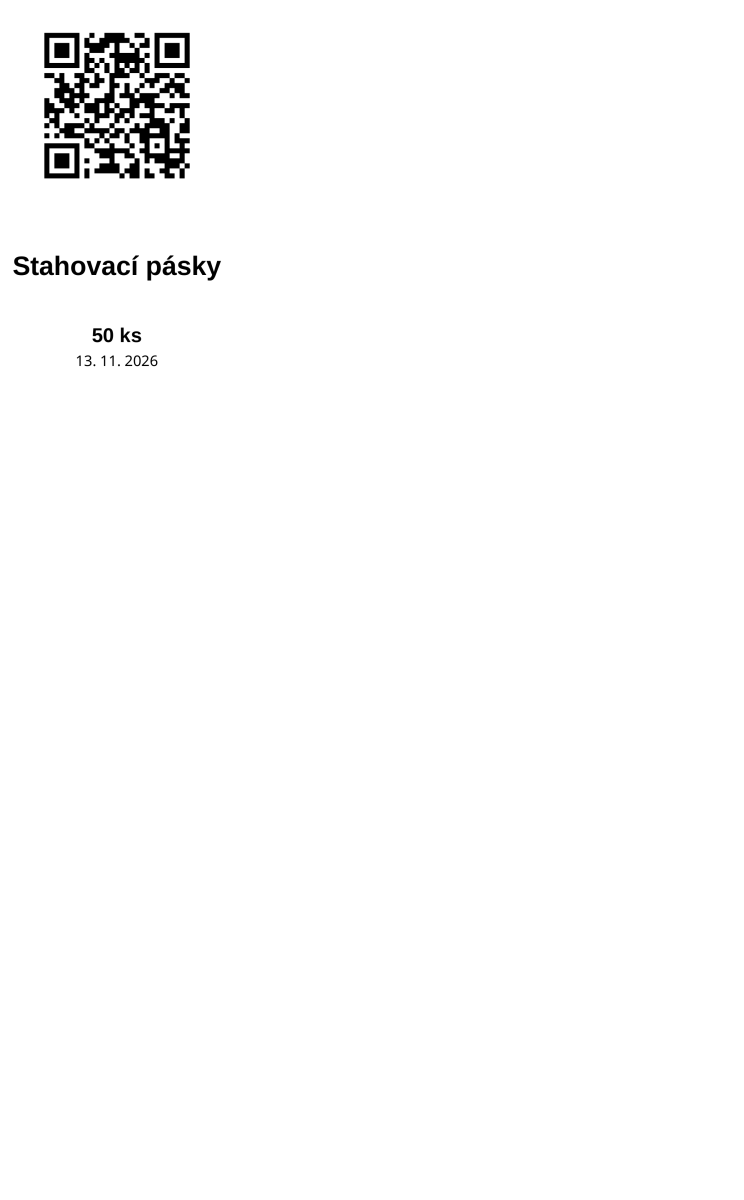
Když chybí kód
Pokud sledované balení nemá QR, vytiskněte jeho etiketu Binledger. Připojte existující EAN, pokud je dostupný; EAN nenahrazuje identitu samostatně sledovaného balení.
První zaskladnění
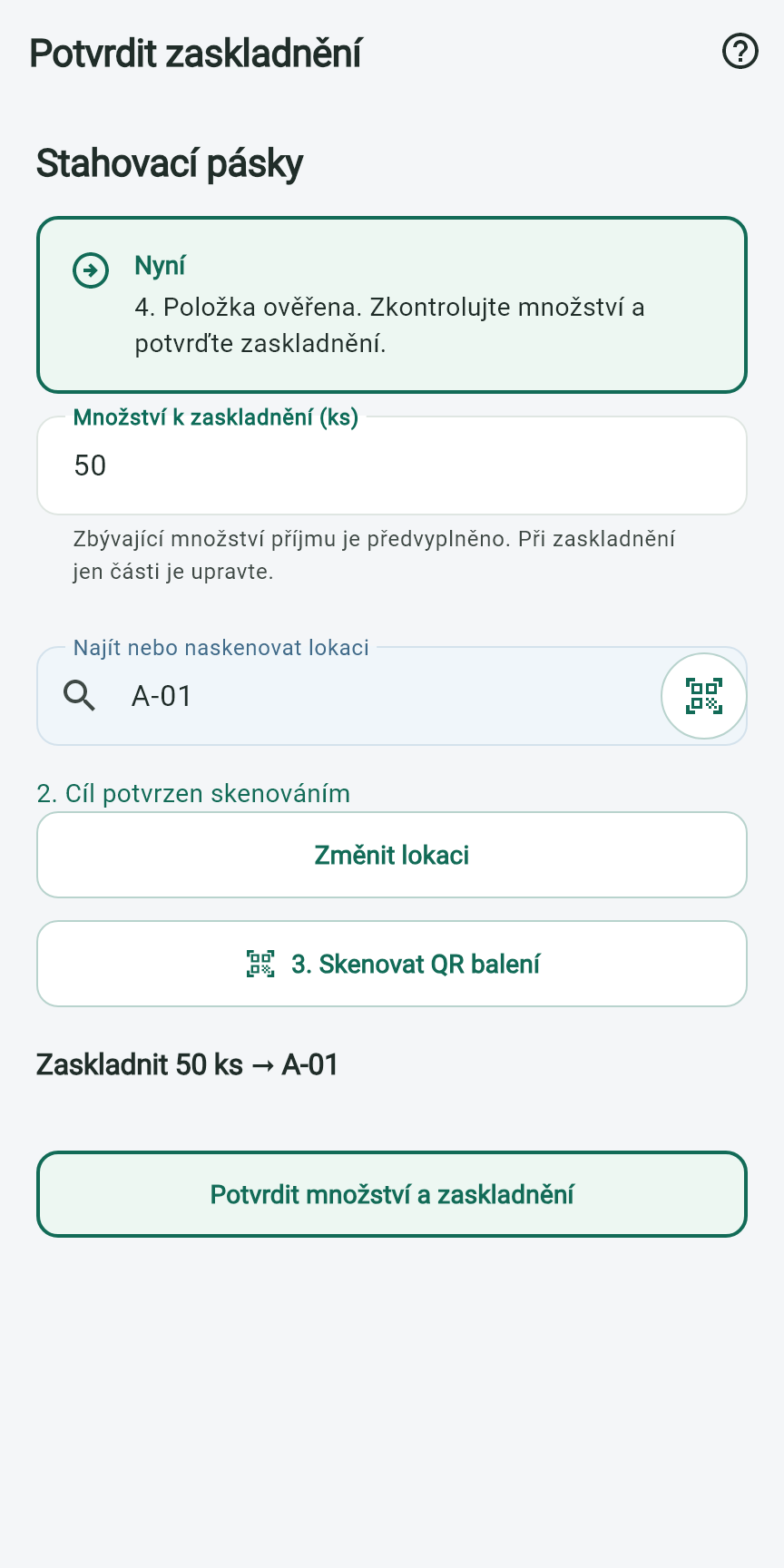
Uložte zboží na místo, dokončete kontroly skenováním a zvolte Potvrdit zaskladnění.
- Naskenovat položku
- Naskenovat lokaci
- Ověřit položku
- Potvrdit
Zobrazit obrazovku zaskladnění
Jedna lokace, několik balení
U skupiny příjmu jednou naskenujte cílovou lokaci, ověřte každé balení a před potvrzením skupiny zkontrolujte množství.