 binledger.
Erste Schritte
Richten Sie Ihr Lager einmal ein. Erstellen Sie Lagerplätze, drucken Sie Etiketten, fügen Sie Benutzer hinzu und testen Sie den ersten Wareneingang mit Einlagerung.
Was Sie zum Start benötigen
Binledger-App
Android, iOS oder Webbrowser.
Internetverbindung
WLAN oder mobile Daten.
QR-Etikettendrucker
Ein normaler Drucker funktioniert ebenfalls.
Wichtig: Für Packstücke und Lagerplätze sind QR-Etiketten und Scans erforderlich. Produkt-EAN-Codes sind optional, soweit unterstützt.

Lager erstellen
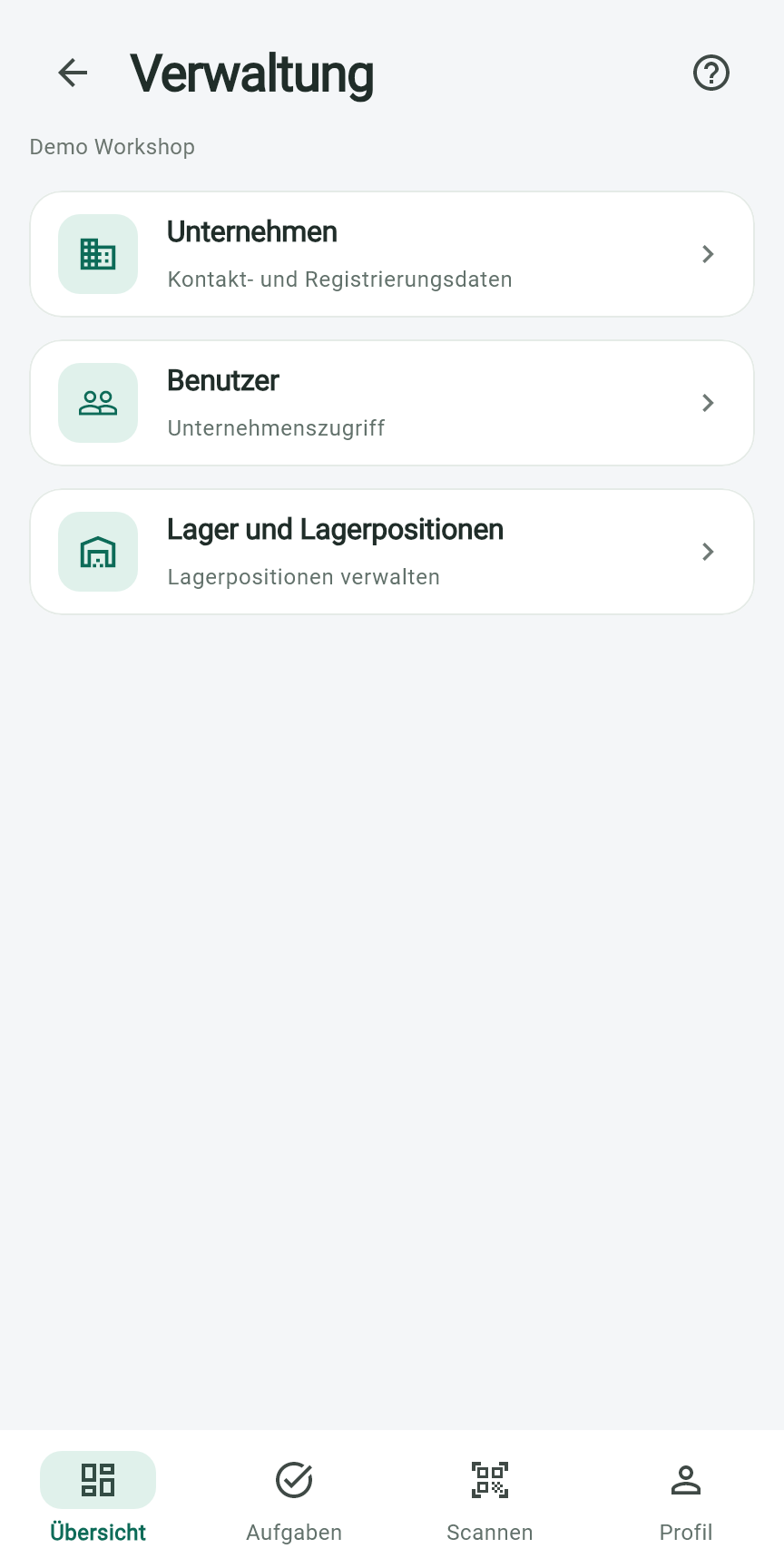
Erstellen Sie Ihren Unternehmensbereich und fügen Sie dann in der Verwaltung Ihr Lager hinzu.
- Verwaltung
- Lager und Lagerplätze
- Lager hinzufügen
In der App ansehen
Bevor Sie fortfahren
Prüfen Sie Unternehmens- und Lagernamen, damit Ihr Team im richtigen Bereich beginnt.
Lagerplätze einrichten
Erstellen Sie Lagerplätze vor Arbeitsbeginn in der Verwaltung. Lagermitarbeiter sollten diese nutzen und im Tagesbetrieb nicht wahllos neue erstellen.
00 = Bodenebene
Tipp für Hochregale
Lagerplatz-QR-Etiketten müssen nicht auf der tatsächlichen Lagerhöhe angebracht werden. Etiketten für die Ebenen 00, 10, 20 und 30 können beispielsweise alle in gut scannbarer Höhe angebracht werden, etwa auf Ebene 10. Der QR-Code identifiziert den Lagerplatz im System, nicht die Höhe des Aufklebers.
In der App ansehen
Lagerplatz-QR-Etiketten drucken
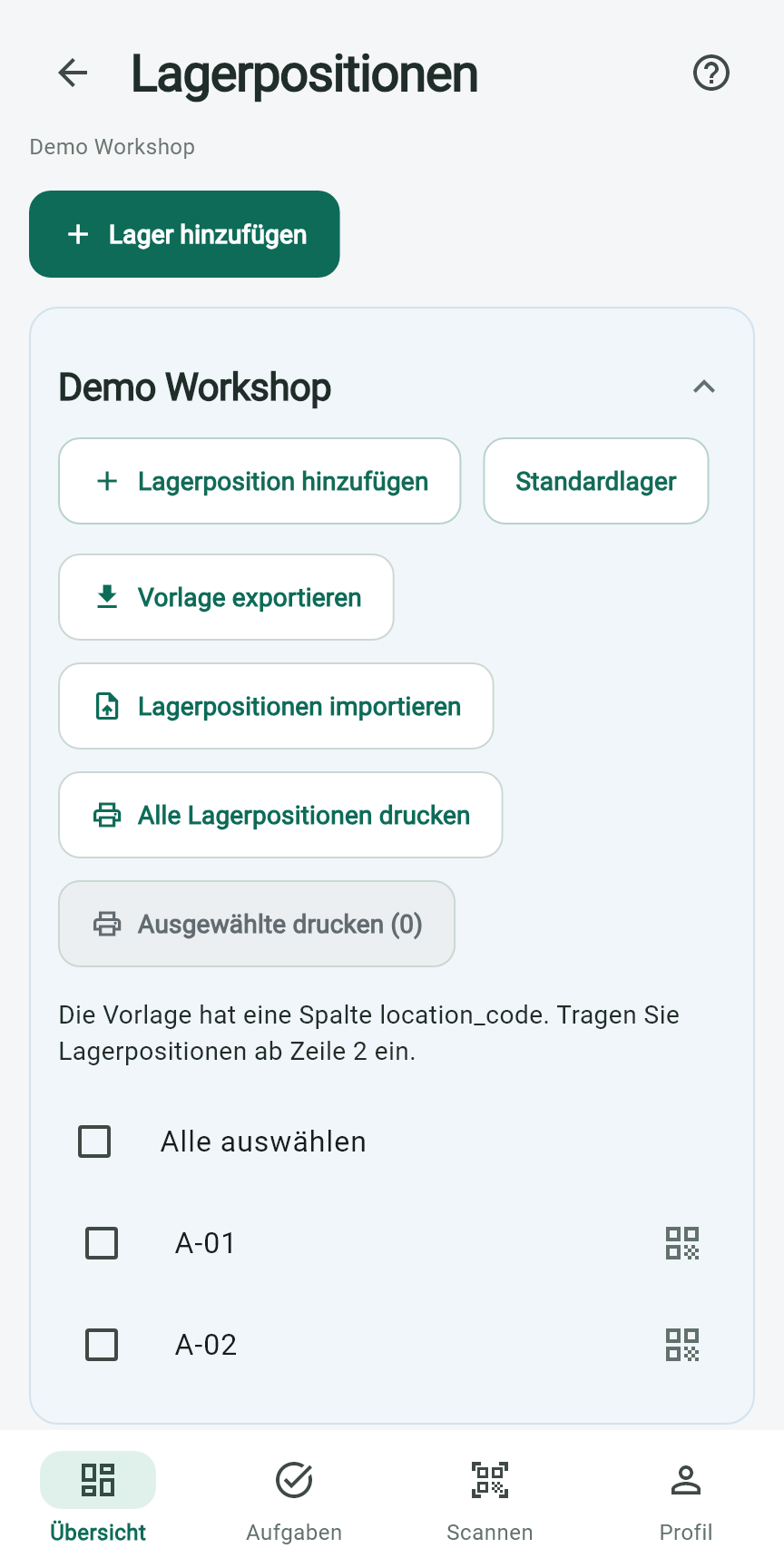
Drucken Sie Etiketten für Ihre vorbereiteten Lagerplätze. Bringen Sie jedes so an, dass Mitarbeiter es scannen und eindeutig dem Lagerplatz zuordnen können.
- Lagerplätze
- Alle Lagerplätze drucken
- Anbringen
- Testscan
In der App ansehen
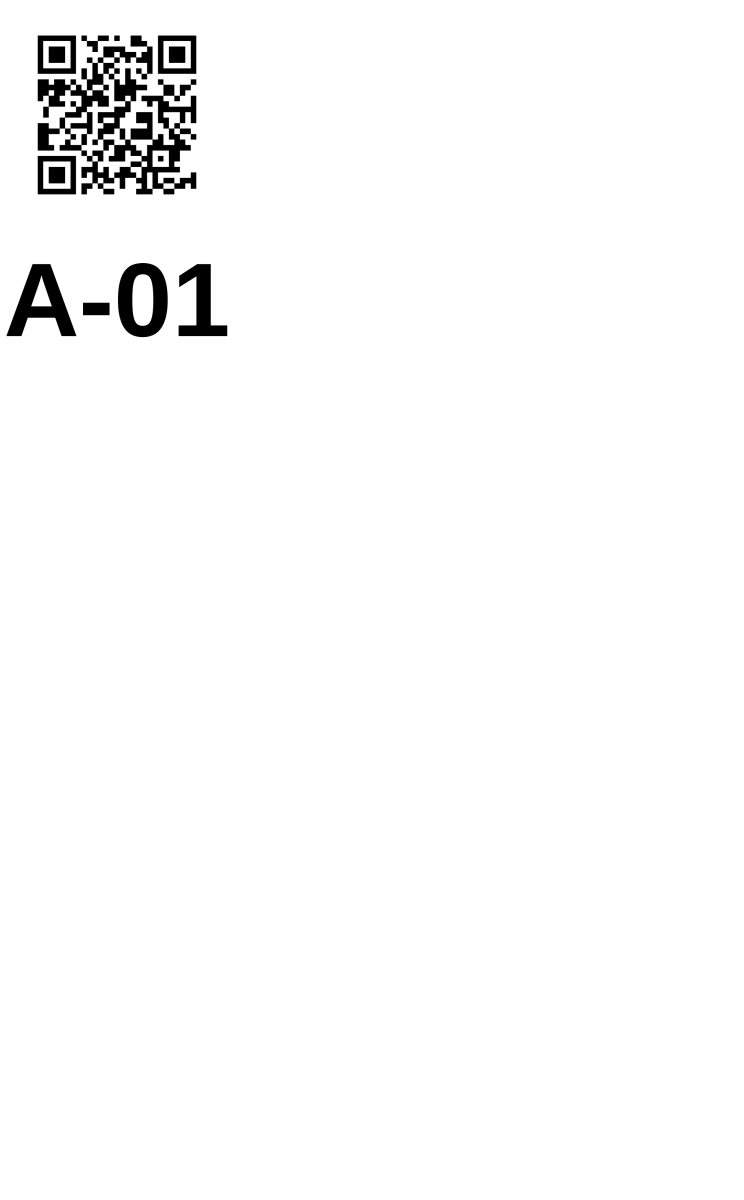
Tipp zur Platzierung
Halten Sie den gesamten Code sichtbar, ohne Falten oder Hindernisse. Prüfen Sie vor der Beschriftung des ganzen Lagers, ob der Scan den gewünschten Lagerplatz öffnet.
Drucker einrichten
Verbinden Sie den Drucker, wählen Sie einen praktischen Standort nahe dem Wareneingang und testen Sie ein Etikett, bevor Sie eine Serie drucken.
- Verbinden
- Ein Etikett drucken
- Größe prüfen
- Testscan
In der App ansehen
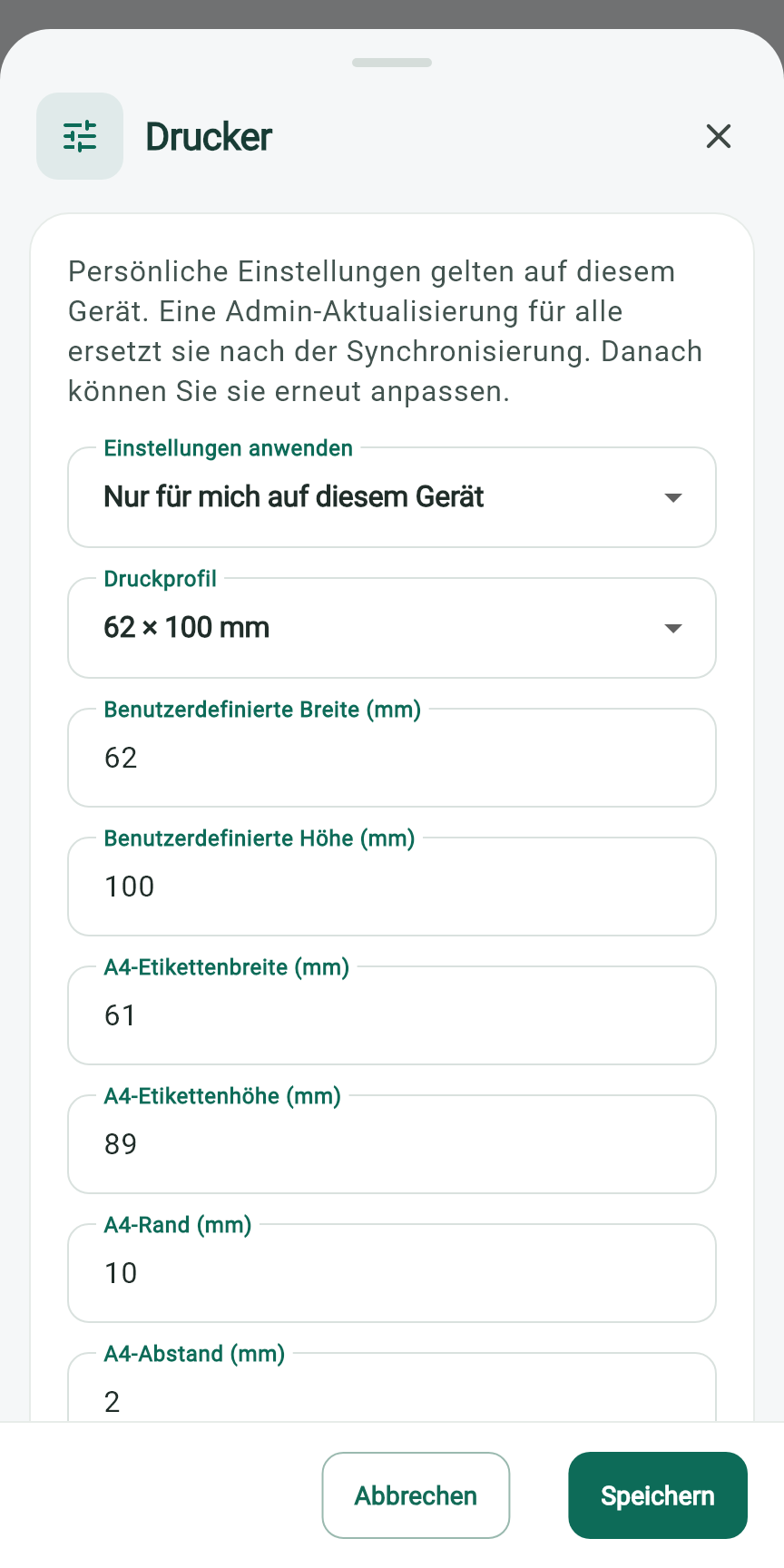
Drucken und Lesbarkeit
Öffnen Sie Drucker in Ihrem Profil. Wählen Sie den physischen Drucker im Systemdruckdialog oder die verfügbare PDF-/Drucker-App-Option. Prüfen Sie Etikettengröße, Ränder und Lesbarkeit auf Ihrem Gerät.
Benutzer und Rollen
Laden Sie Ihr Team ein und geben Sie jeder Person den benötigten Zugriff.
- Admin
- Verwaltet das Unternehmen und seine Mitglieder.
- Lageradministrator
- Verwaltet die Lagerabläufe.
- Lagermitarbeiter
- Führt tägliche Lagervorgänge aus.
- Anforderer
- Erstellt Lageranforderungen und verfolgt deren Status.
In der App ansehen
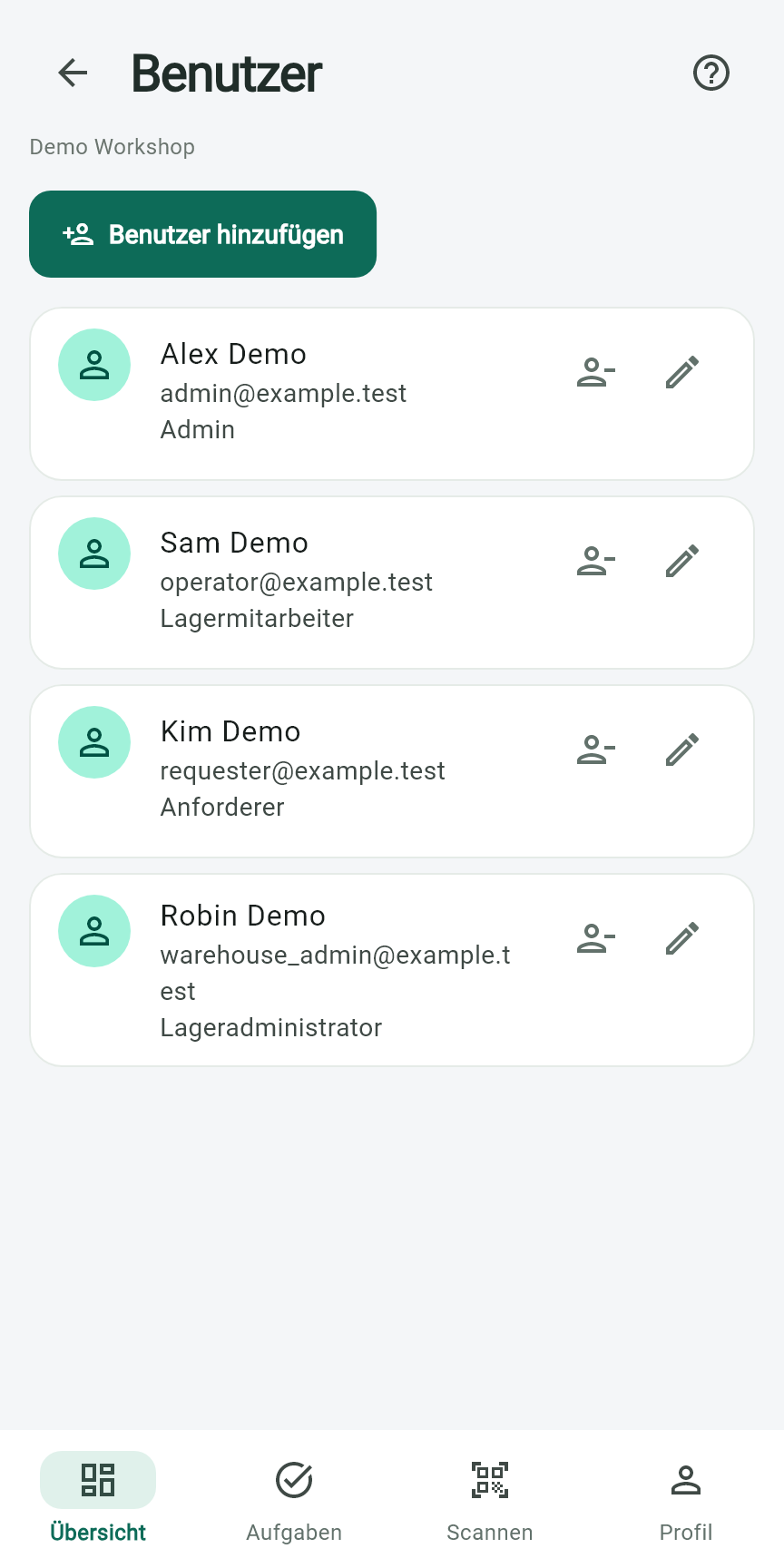
Artikel hinzufügen oder importieren
Bereiten Sie Artikel vor oder erstellen und ordnen Sie diese beim Wareneingang zu. Prüfen Sie Namen, Einheiten und vorhandene Produktcodes.
- Erstellen / importieren
- Artikel prüfen
- Bereit für den Wareneingang
In der App ansehen
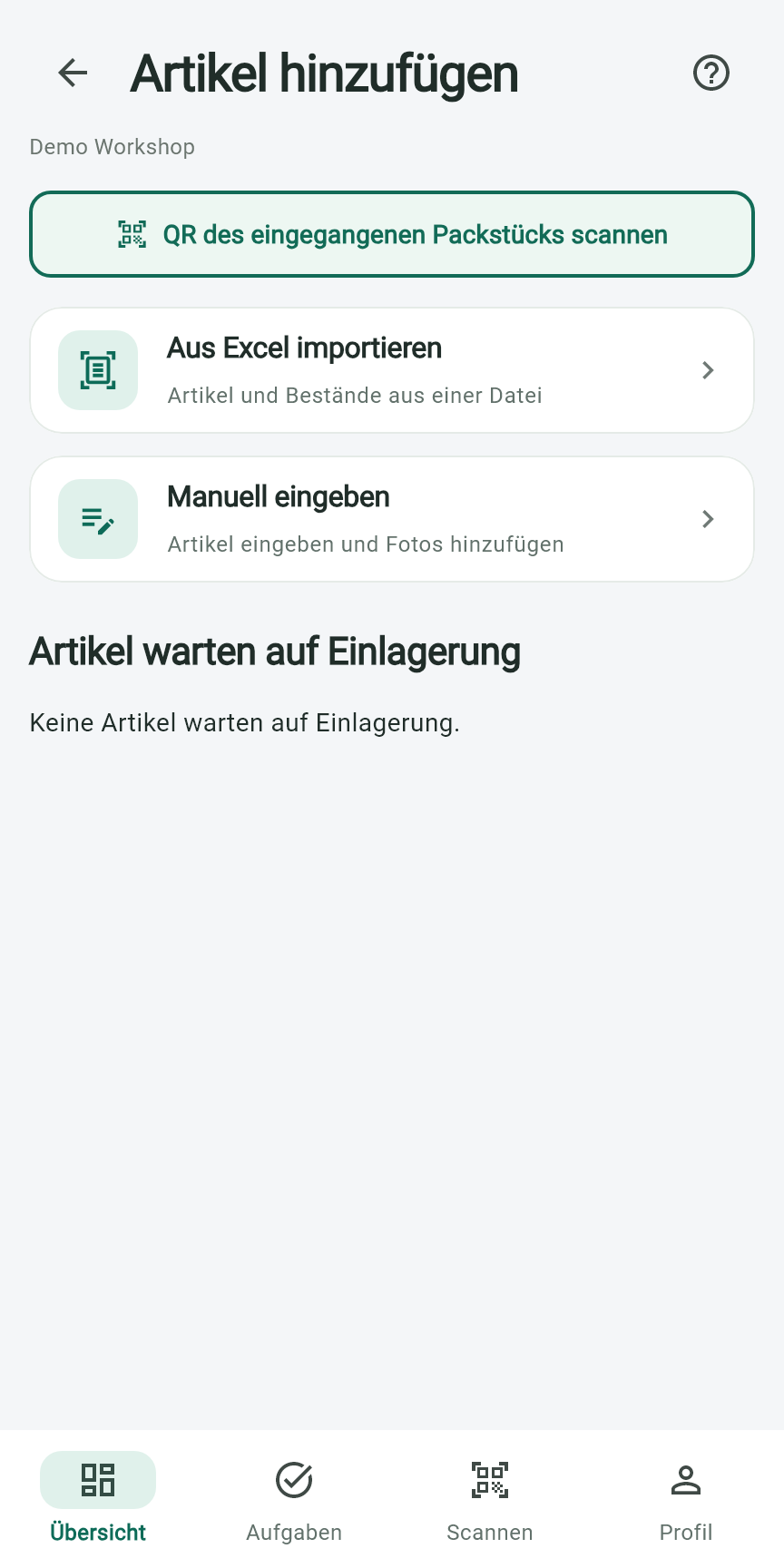
Import-Tipp
Ein Import bereitet den Wareneingang vor. Der Bestand ändert sich erst nach Ihrer Bestätigung des Wareneingangs.
Erster Wareneingang
Testen Sie zunächst einen Artikel. Prüfen Sie die tatsächlich gelieferte Menge und wählen Sie dann Waren annehmen.
- Artikel hinzufügen
- Menge prüfen
- Waren annehmen
Wareneingangsansicht ansehen
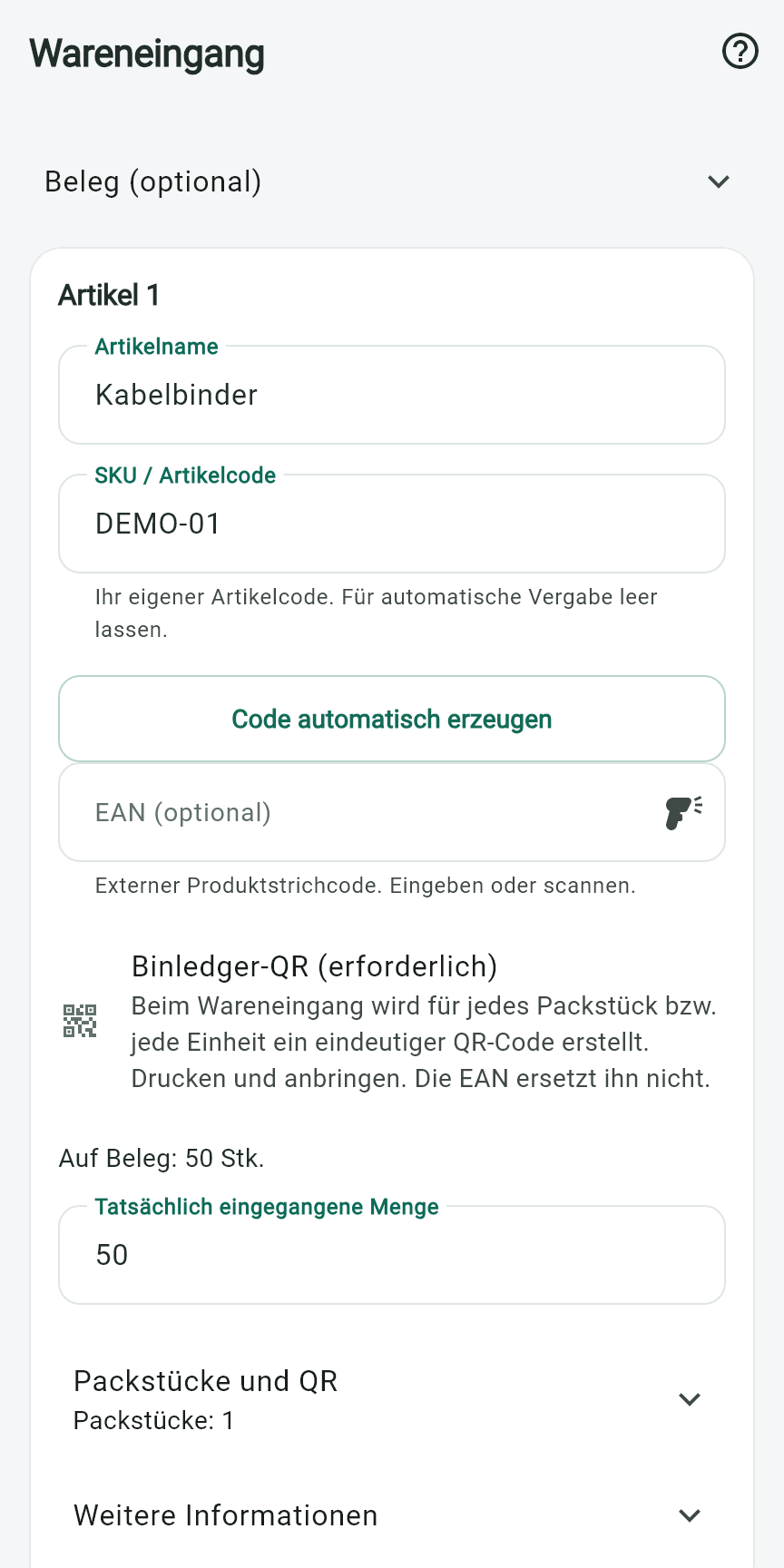
Erste QR-/EAN-Einrichtung
EAN identifiziert das Produkt. Binledger-QR identifiziert ein bestimmtes verfolgtes Packstück oder eine Einheit.
In der App ansehen
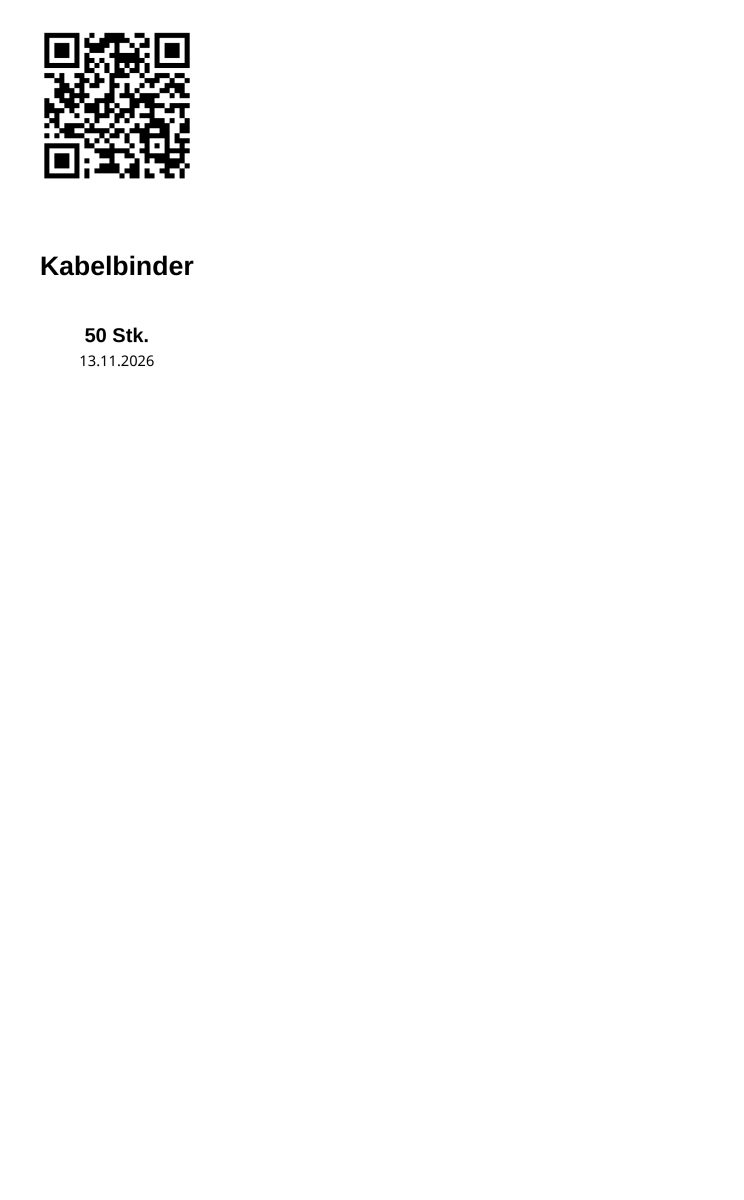
Wenn ein Code fehlt
Hat ein verfolgtes Packstück keinen QR-Code, drucken Sie sein Binledger-Etikett. Verknüpfen Sie einen vorhandenen EAN-Code, falls verfügbar; EAN ersetzt nicht die Identität eines separat verfolgten Packstücks.
Erste Einlagerung
Bringen Sie die Waren an ihren Platz, führen Sie die Scanprüfungen durch und wählen Sie Einlagerung bestätigen.
- Artikel scannen
- Lagerplatz scannen
- Artikel prüfen
- Bestätigen
Einlagerungsansicht ansehen
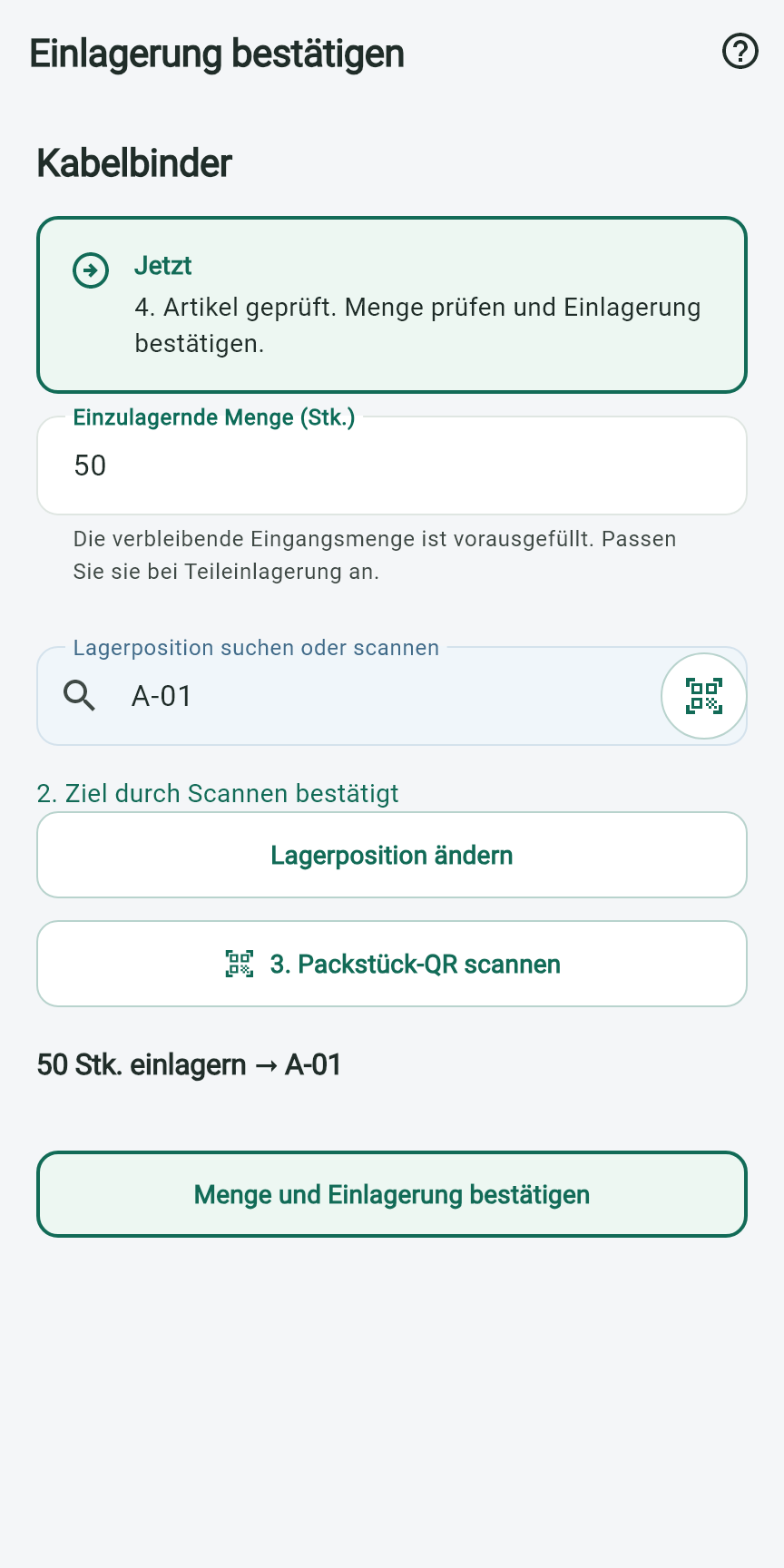
Ein Lagerplatz, mehrere Packstücke
Scannen Sie bei einer Wareneingangsgruppe den Ziellagerplatz einmal, prüfen Sie jedes Packstück und kontrollieren Sie die Mengen, bevor Sie die Gruppe bestätigen.