 binledger.
Anwendung
Tägliche Lagerarbeit, ein klarer Ablauf nach dem anderen. Öffnen Sie einen Prozess für Screenshots, Tipps und Sonderfälle.


Die physische Prüfung
- Artikel scannen
- Lagerplatz bestätigen
- Artikel erneut prüfen
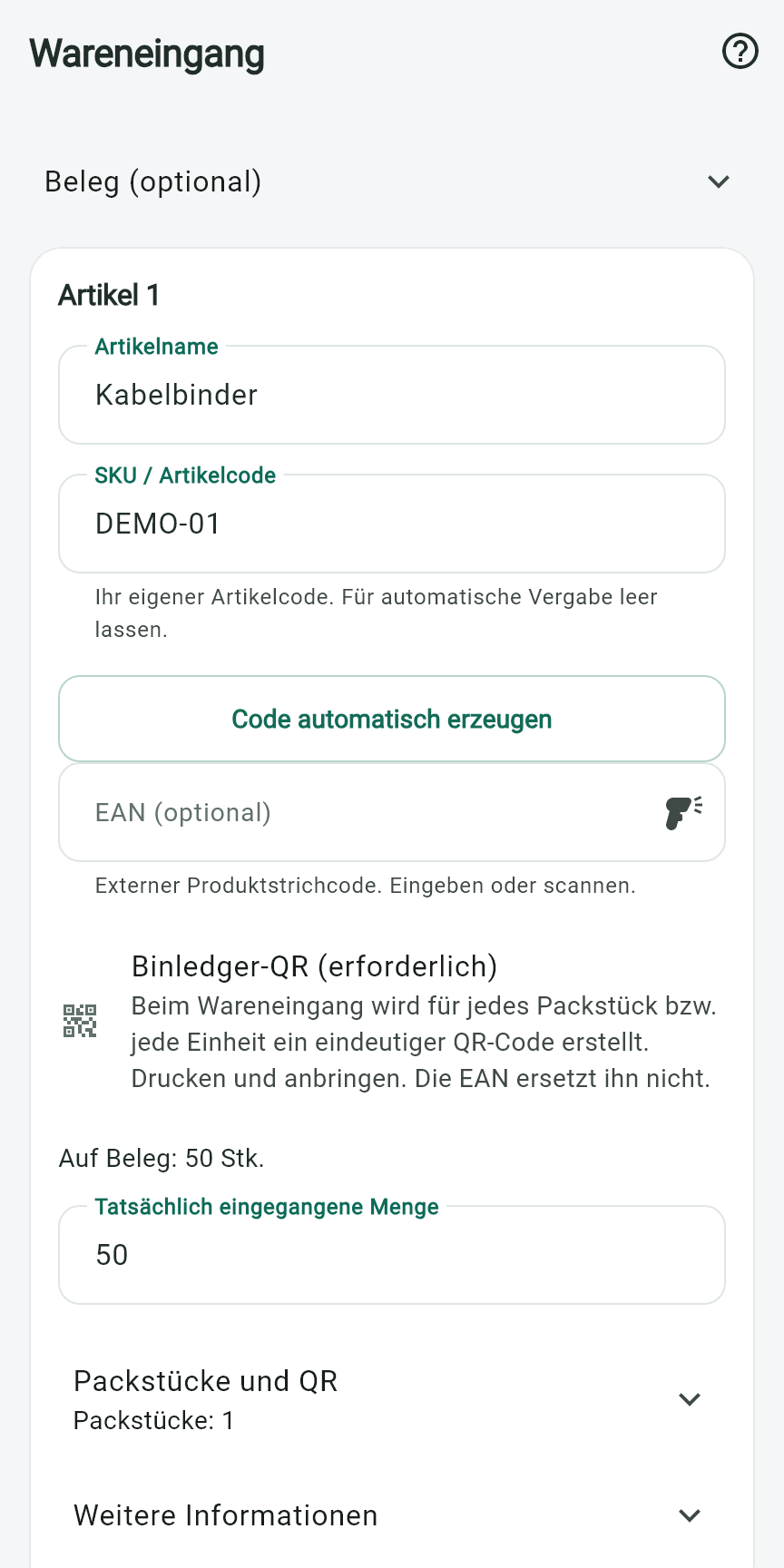
01Waren annehmenErfassen Sie, was tatsächlich angekommen ist.Artikel hinzufügen → Menge prüfen → Waren annehmen
Belegimport
Importieren Sie eine Rechnung oder einen Lieferschein und prüfen Sie vor der Buchung die vorgeschlagenen Positionen.
Manueller Wareneingang
Beginnen Sie ohne Beleg, wählen oder erstellen Sie den Artikel und geben Sie die tatsächliche Menge ein.
QR-Druck
Drucken Sie nach der Buchung die erforderlichen Etiketten für separat verfolgte Packstücke.
EAN-Verknüpfung
Ein bekannter EAN-Code wählt das Produkt aus. Ordnen Sie einen unbekannten EAN-Code dem richtigen Produkt zu und bestätigen Sie ihn.
Mengenprüfung
Zählen Sie die gelieferte Menge; übernehmen Sie die Belegmenge nicht ungeprüft.
Abweichung beim Wareneingang
Erfassen Sie fehlende, zusätzliche oder beschädigte Waren und halten Sie die tatsächlich angenommene Menge korrekt.
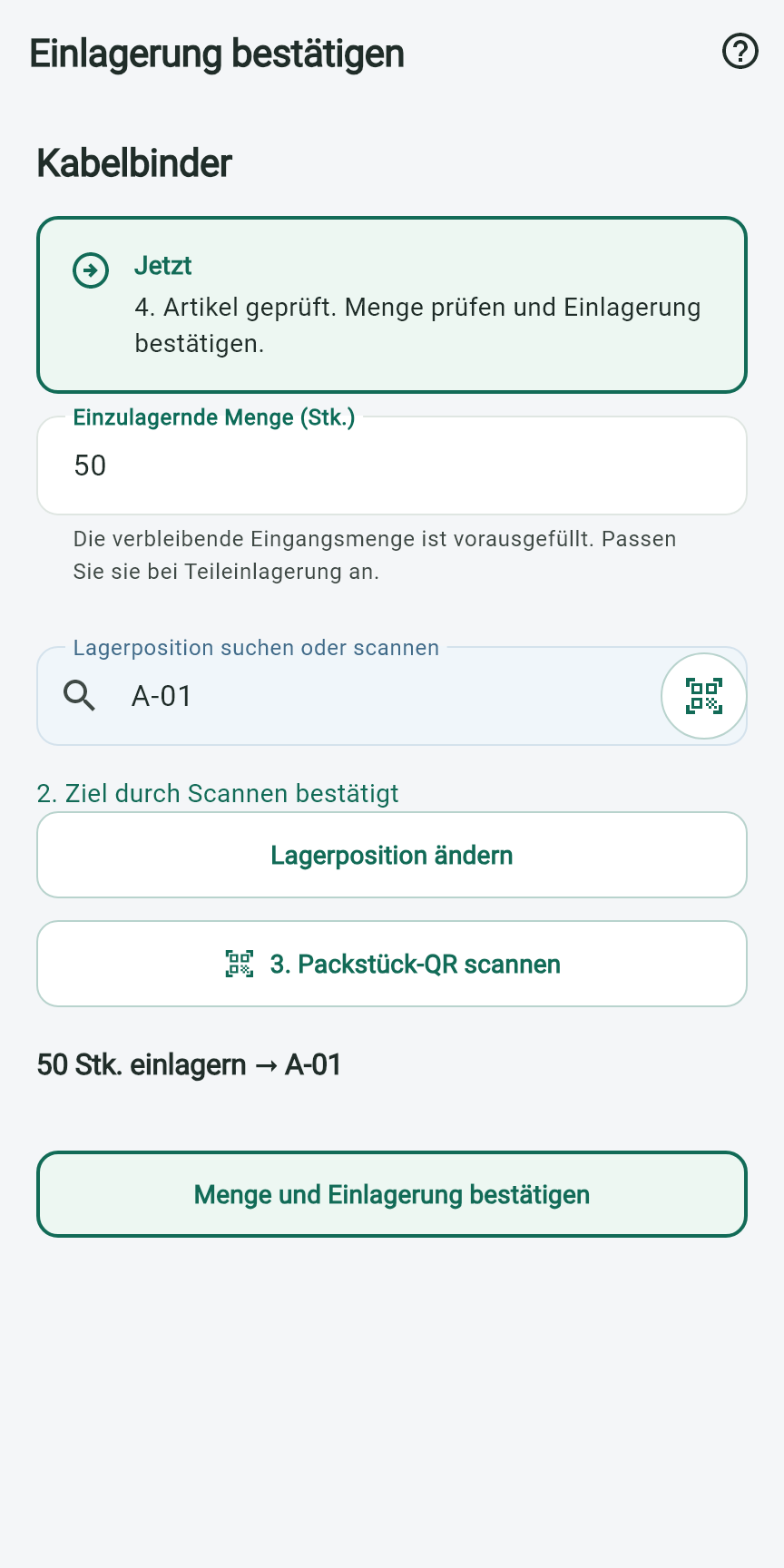
02EinlagerungOrdnen Sie die physischen Waren ihrem Lagerplatz zu.Packstück/Artikel scannen → Lagerplatz scannen → Packstück/Artikel erneut prüfen → Einlagerung bestätigen
Artikel hat keinen QR-Code
Drucken Sie vor dem Einlagern einen QR-Code für das verfolgte Packstück.
QR erneut drucken
Drucken Sie das vorhandene Packstücketikett erneut; dadurch entsteht weder ein neuer Wareneingang noch zusätzlicher Bestand.
Optionaler EAN-Code
EAN kann ein Produkt bei lagerplatzbasierter Verfolgung identifizieren; verwenden Sie für separat verfolgte Packstücke deren QR-Code.
Mehrere Lagerplätze
Lagern Sie an jedem Lagerplatz einen Teil der Menge ein. Prüfen Sie jedes Ziel; der Rest bleibt offen.
Falscher Scan
Prüfen Sie den angeforderten Artikel und Lagerplatz und scannen Sie vor der Bestätigung den richtigen Code.
Abweichung
Melden Sie eine physische Abweichung, statt nicht überprüfbare Waren zu bestätigen.
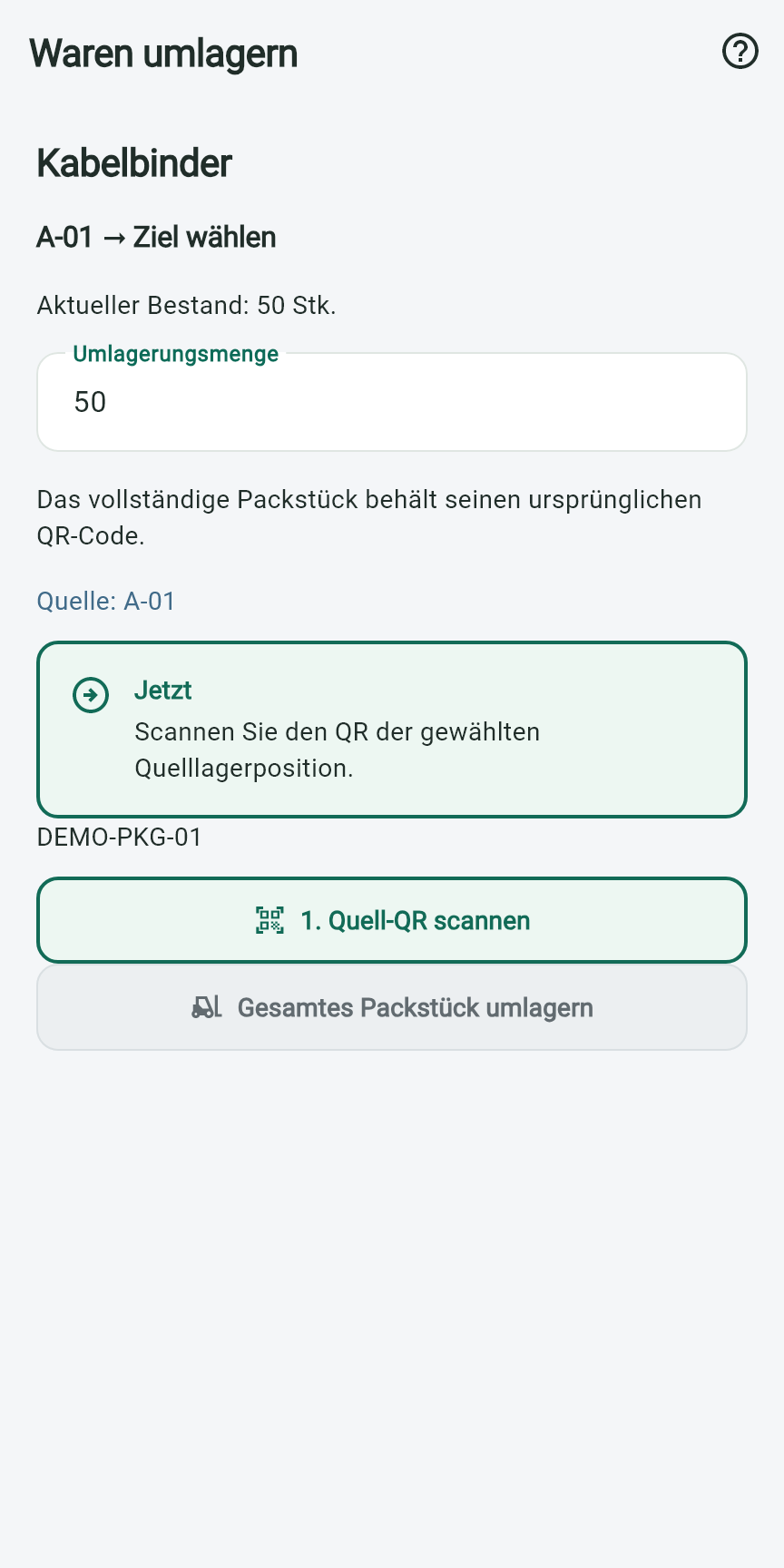
03Waren umlagernBehalten Sie Quelle, Ziel und umgelagerte Menge im Blick.Artikel auswählen/scannen → Quelllagerplatz scannen → Ziel scannen → Artikel prüfen → Umlagerung bestätigen
Ganzes Packstück
Behalten Sie die Packstückidentität bei und prüfen Sie vor der Bestätigung das Ziel.
Packstück teilen
Geben Sie die umzulagernde Teilmenge ein. Der abgetrennte Teil erhält ein neues QR-Etikett.
Etikettendruck abgebrochen
Prüfen Sie vor einem erneuten Versuch den Bewegungsstatus. Drucken Sie ein fehlendes Etikett für das vorhandene Packstück erneut, statt eine abgeschlossene Umlagerung zu wiederholen.
Falscher Lagerplatz
Halten Sie an und scannen Sie das vorgesehene Ziel; bestätigen Sie erst, wenn der physische Lagerplatz stimmt.
Mengenänderung
Prüfen Sie vor der Bestätigung die umzulagernde Menge und den Rest. Melden Sie ungeklärte Differenzen.
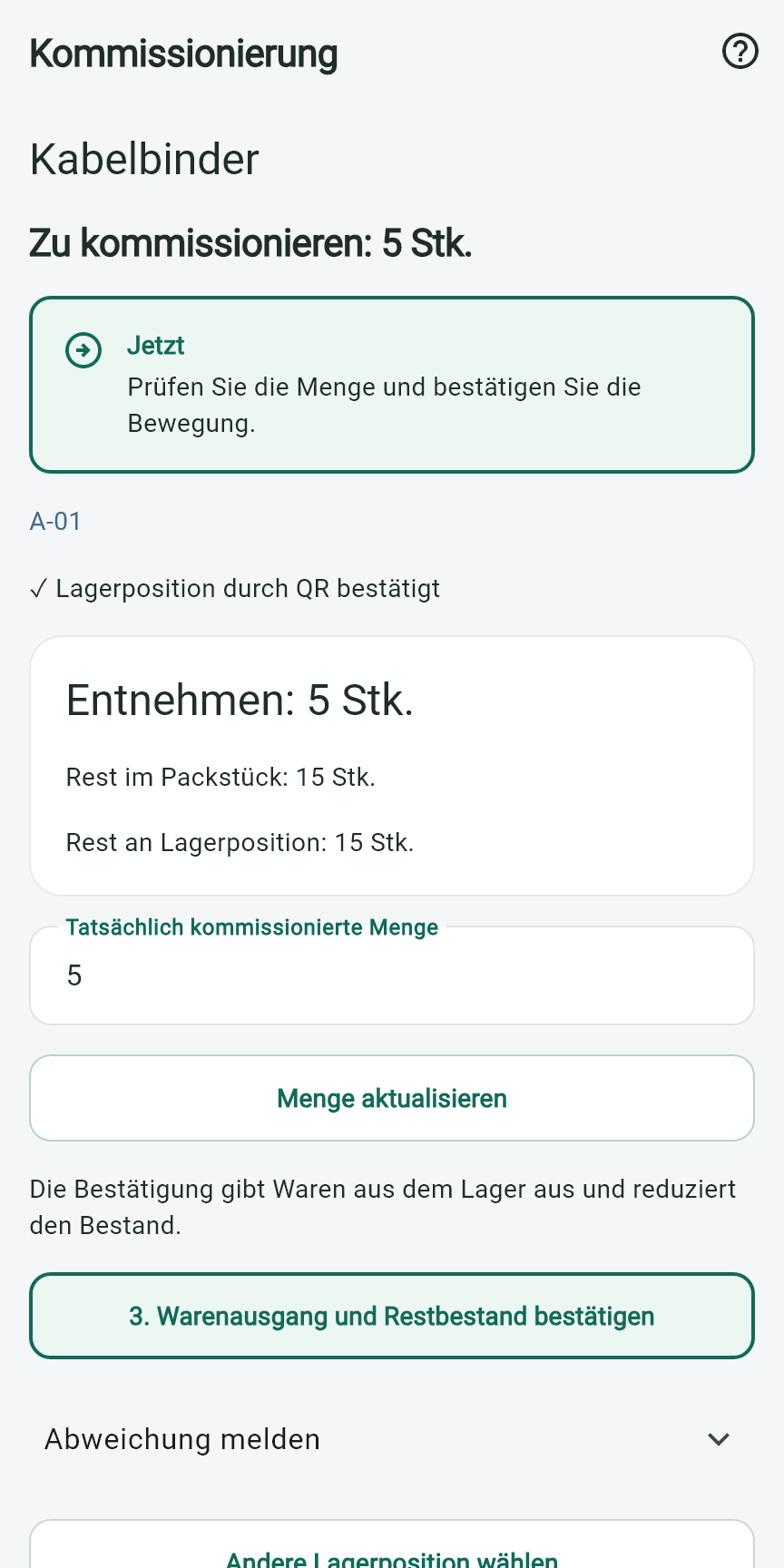
04Anforderung / Kommissionierung / WarenausgangPrüfen Sie Lagerplatz und Waren und geben Sie dann die tatsächliche Menge aus.Anforderung öffnen → Zum Lagerplatz gehen → Lagerplatz scannen → Artikel scannen → Menge bestätigen → Warenausgang und Restbestand bestätigen
Blockierte Anforderung
Lesen Sie den Sperrgrund und erfüllen Sie die Voraussetzung oder fragen Sie Ihren Lageradministrator.
Teilmenge
Bestätigen Sie nur die tatsächlich kommissionierte Menge und prüfen Sie die verbleibende Anforderungsmenge.
Bereitstellung
Wenn Ihr Ablauf einen Bereitstellungsplatz nutzt, halten Sie die Waren dort bis zum endgültigen Warenausgang eindeutig gekennzeichnet.
Warenausgang / Versand
Prüfen Sie die endgültige Menge. Die Bestätigung des Warenausgangs verringert den Lagerbestand.
05InventurErfassen Sie den tatsächlichen Bestand. Wenn Waren fehlen, lassen Sie eine Abweichung erstellen.Artikel/Lagerplatz auswählen → Zählen → Bestandszählung abschließen → Differenzen prüfen
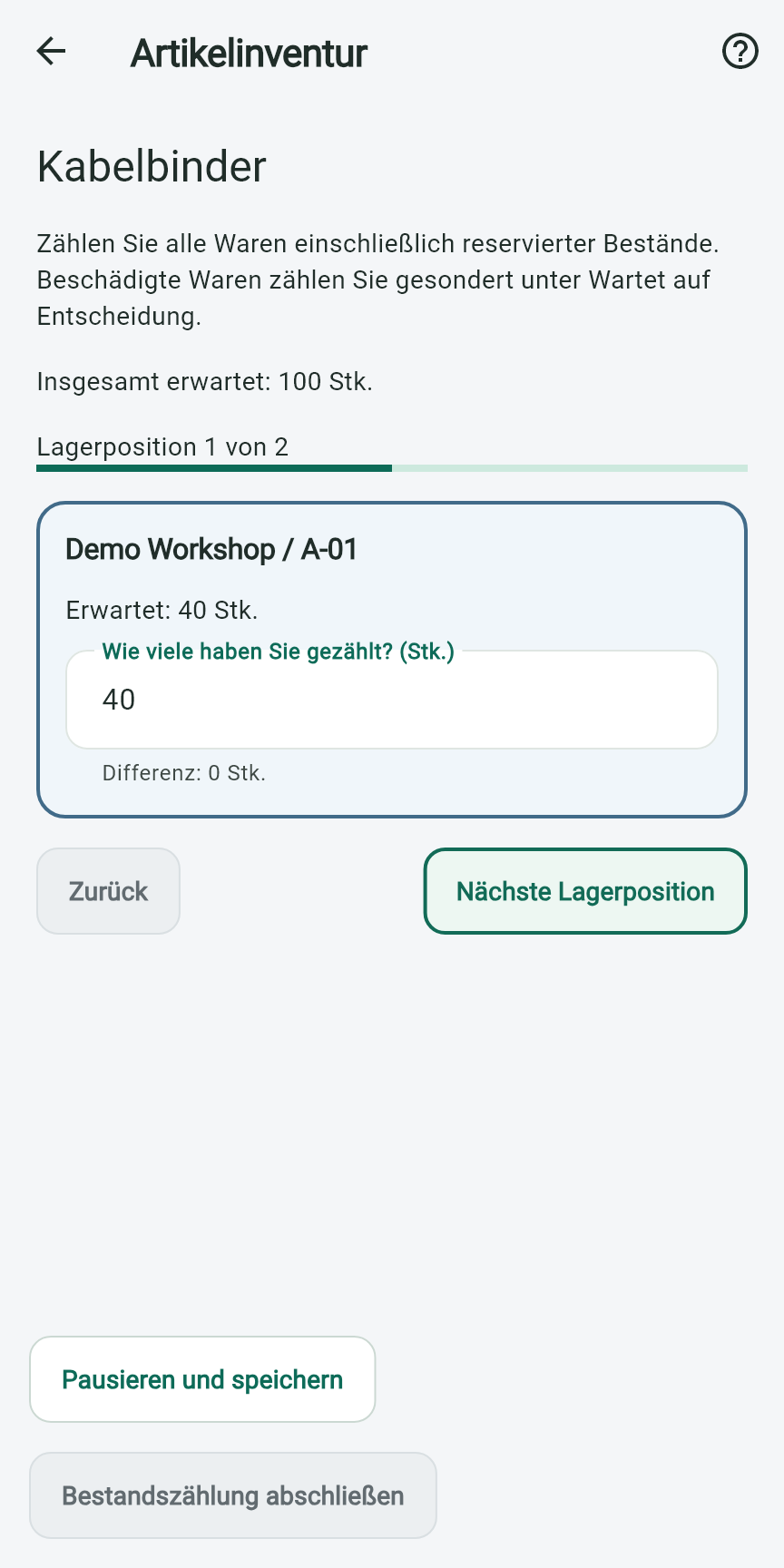
Artikelinventur
Zählen Sie den Artikel an allen seinen Lagerplätzen, einschließlich Waren im Wareneingang.
Lagerplatzinventur
Prüfen Sie die physisch am gewählten Lagerplatz vorhandenen Waren.
Wareneingangsinventur
Berücksichtigen Sie Waren, die auf Einlagerung warten, damit sie nicht übersehen werden.
Abweichungen
Erfassen Sie Differenzen und leiten Sie sie bei Bedarf zur Prüfung weiter.
06Beschädigte WarenMelden Sie den Schaden und halten Sie den betroffenen Bestand während der Prüfung identifizierbar.Beschädigte Waren melden → Sperren / prüfen → Endgültige Entscheidung
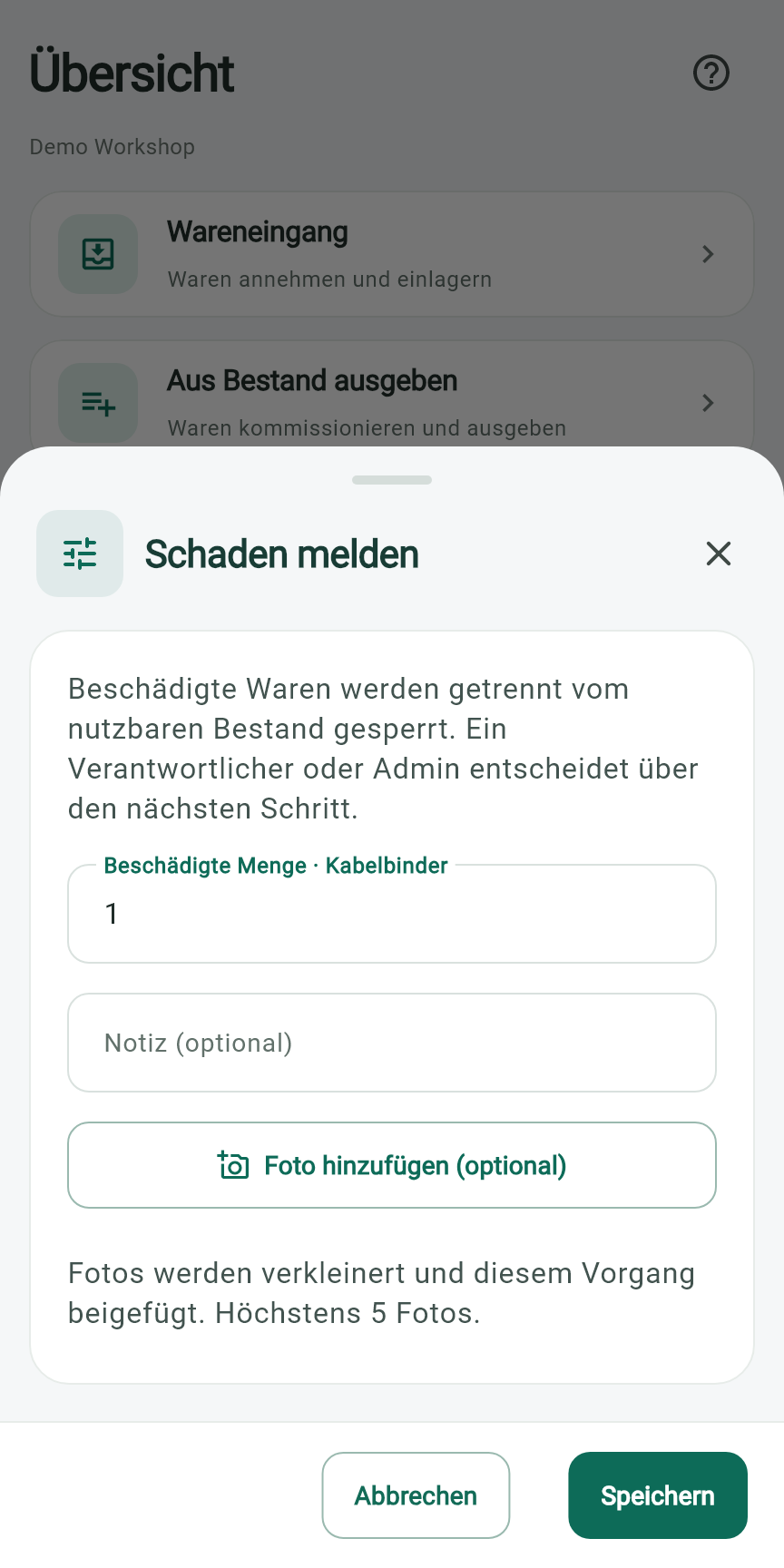
Betriebliche Optionen
Freigabe, Versand oder Rückgabe können je nach Ware und Unternehmensentscheidung passend sein. Befolgen Sie die genehmigte Lösung; es gibt keine allgemeingültige Wahl.
07AbweichungenErfassen Sie fehlende, zusätzliche oder beschädigte Bestände sowie Mengendifferenzen, damit sie geklärt werden können.Differenz erfassen → Prüfen → Klären
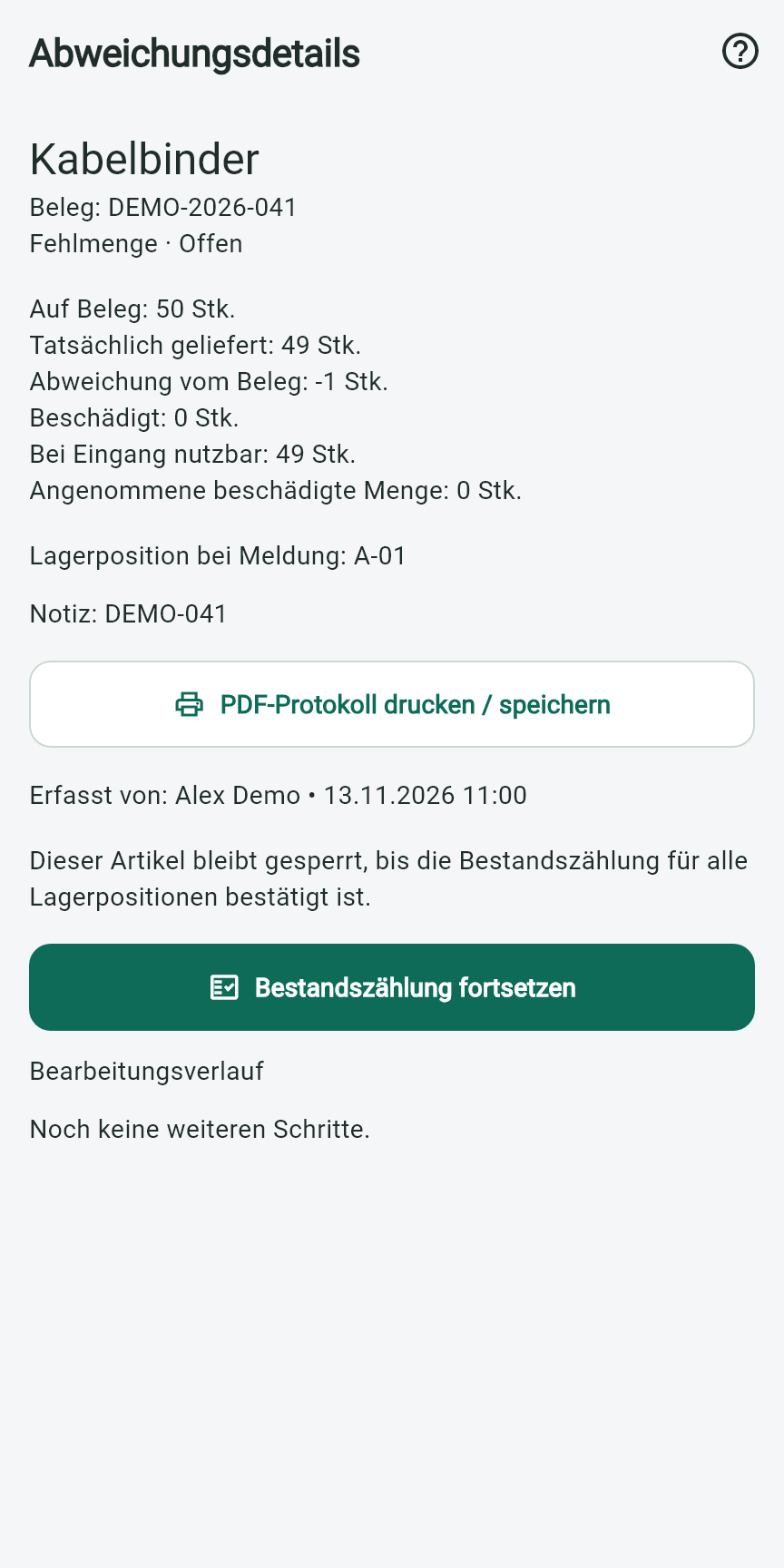
Was zu erfassen ist
Identifizieren Sie Artikel, Lagerplatz und tatsächliche Menge und beschreiben Sie die Differenz kurz.
Prüfung durch die Leitung
Wenn eine Genehmigung erforderlich ist, überlassen Sie den Fall der zuständigen Führungskraft zur Prüfung und Klärung.
08HistorieBewegungen und Änderungen bleiben in der Historie sichtbar.Historie öffnen → Bewegung suchen → Änderungen prüfen
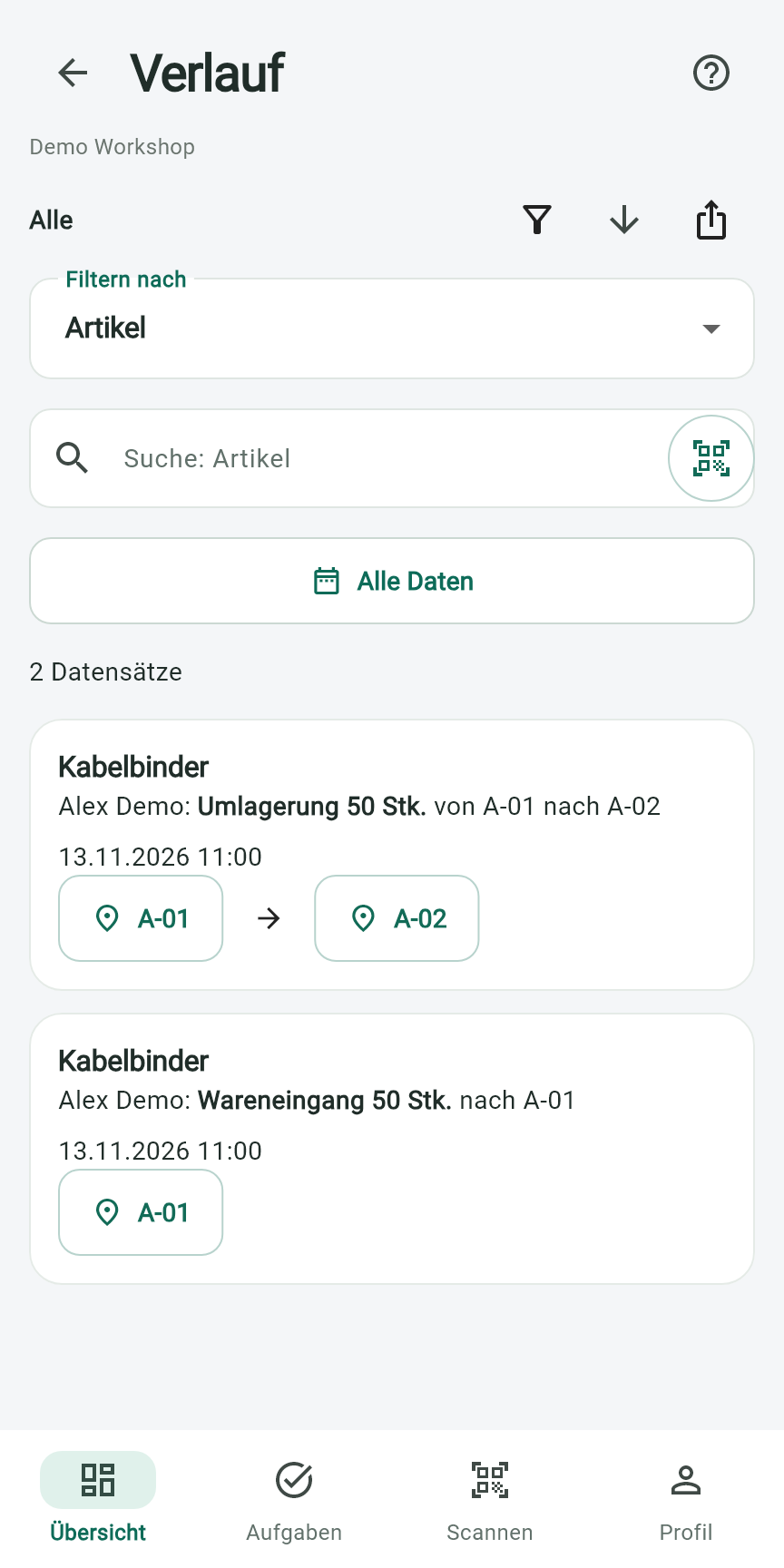
Bewegung nachvollziehen
Prüfen Sie anhand der Artikel- oder Bewegungshistorie, was sich wann geändert hat.