 binledger.
Jak zacząć
Skonfiguruj magazyn raz. Utwórz lokalizacje, wydrukuj etykiety, dodaj użytkowników i przetestuj pierwsze przyjęcie oraz odłożenie.
Czego potrzebujesz na początek
Aplikacja Binledger
Android, iOS lub przeglądarka internetowa.
Połączenie z internetem
Wi-Fi lub transmisja danych.
Drukarka etykiet QR
Zwykła drukarka również wystarczy.
Ważne: Etykiety QR i skanowanie są wymagane dla opakowań i lokalizacji. Kody EAN produktów są opcjonalne tam, gdzie są obsługiwane.

Utwórz magazyn
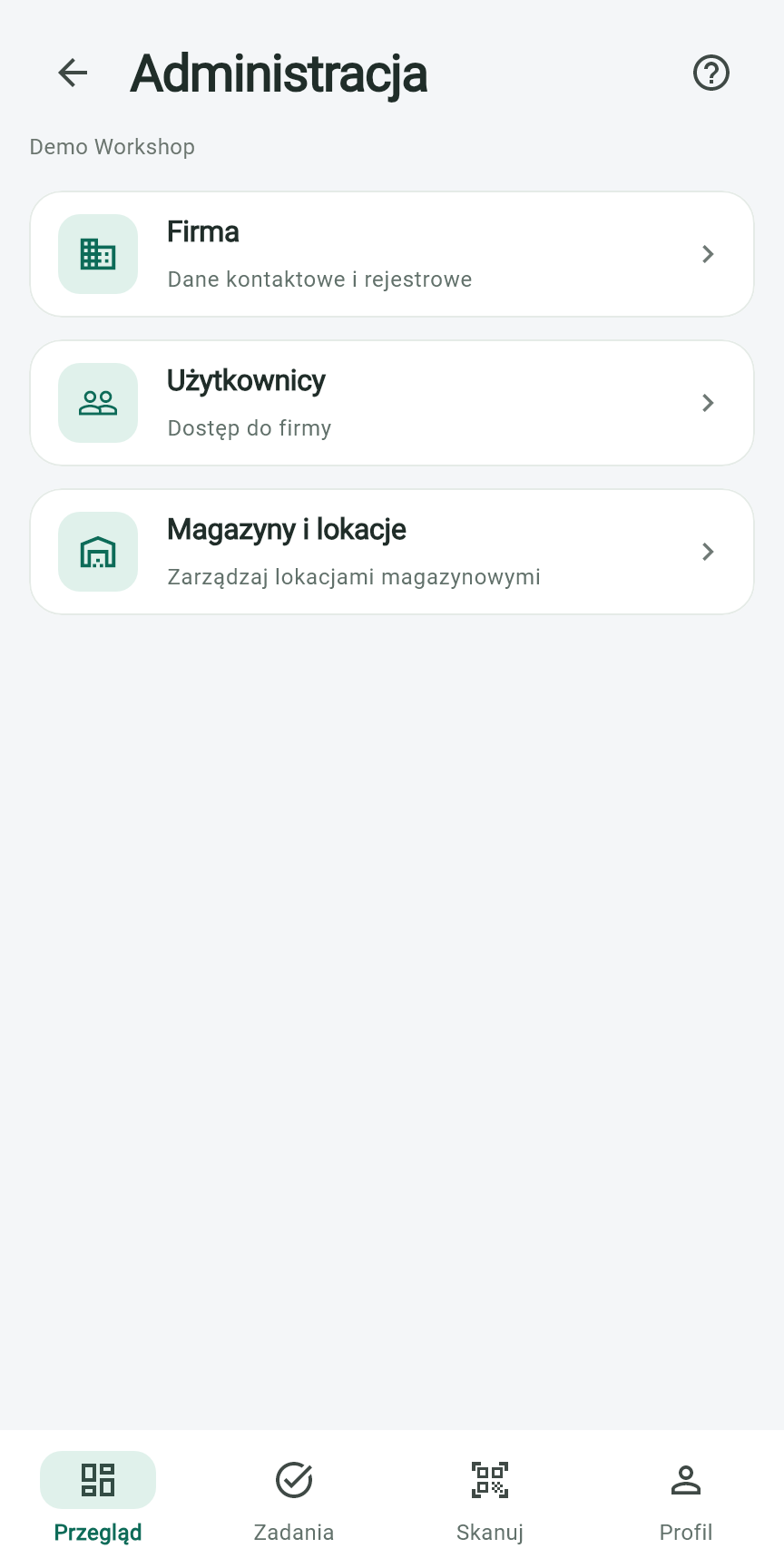
Utwórz przestrzeń firmy, a następnie dodaj magazyn w Administracji.
- Administracja
- Magazyny i lokalizacje
- Dodaj magazyn
Zobacz w aplikacji
Zanim przejdziesz dalej
Sprawdź nazwy firmy i magazynu, aby zespół zaczął we właściwej przestrzeni.
Skonfiguruj lokalizacje
Utwórz lokalizacje w Administracji przed rozpoczęciem pracy. Magazynierzy powinni z nich korzystać, a nie tworzyć przypadkowych lokalizacji podczas codziennej pracy.
00 = poziom podłogi
Wskazówka do wysokich regałów
Etykiety QR lokalizacji nie muszą znajdować się na dokładnej fizycznej wysokości. Na przykład etykiety poziomów 00, 10, 20 i 30 można umieścić na wysokości wygodnej do skanowania, np. poziomu 10. QR identyfikuje lokalizację systemową, a nie wysokość naklejki.
Zobacz w aplikacji
Wydrukuj etykiety QR lokalizacji
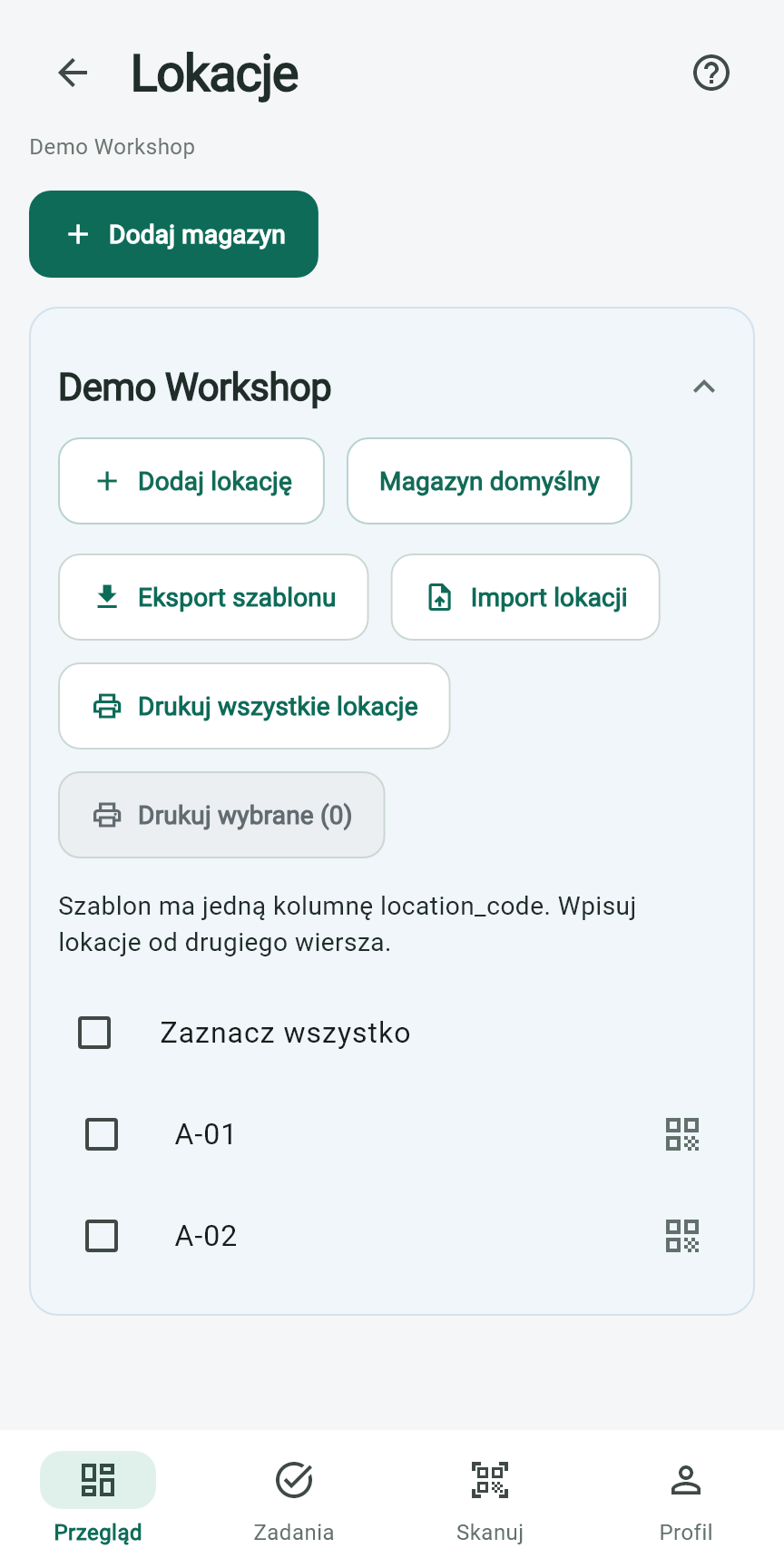
Wydrukuj etykiety przygotowanych lokalizacji. Umieść każdą tak, aby pracownicy mogli ją zeskanować i jasno widzieli, którą lokalizację oznacza.
- Lokalizacje
- Wydrukuj wszystkie lokalizacje
- Przyklej
- Skan próbny
Zobacz w aplikacji
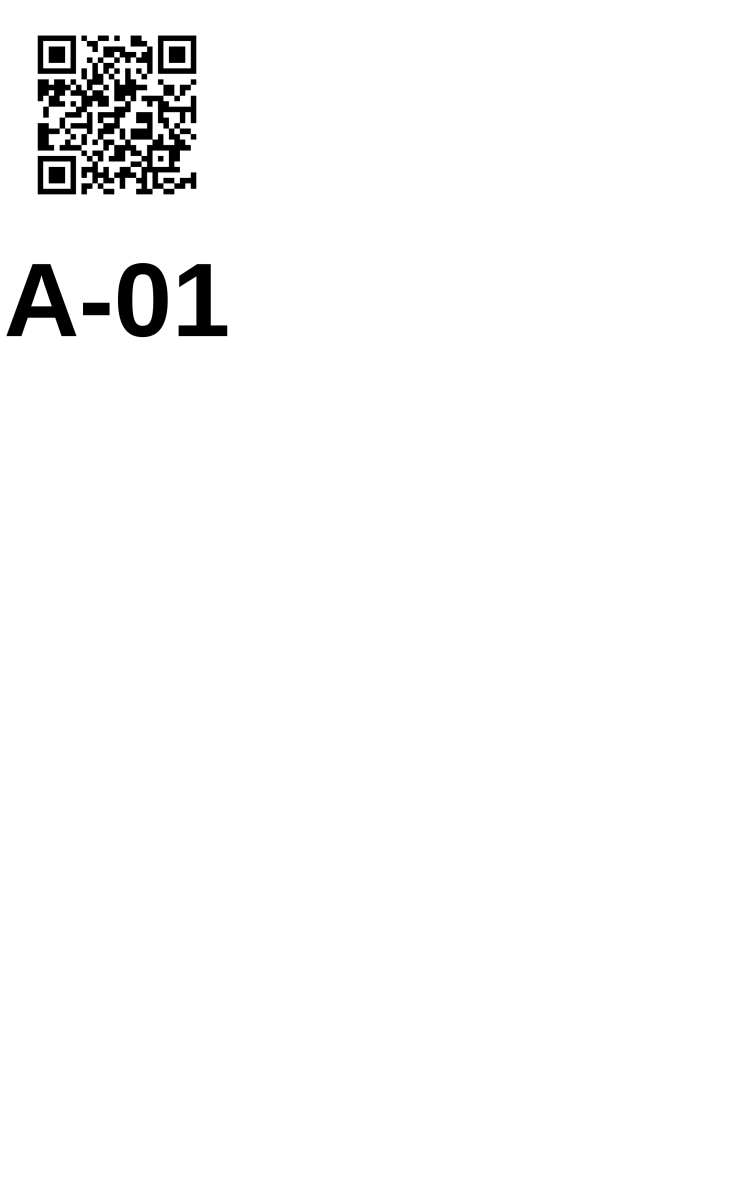
Wskazówka dotycząca umieszczenia
Cały kod powinien być widoczny, bez zagięć i przeszkód. Zanim oznaczysz cały magazyn, sprawdź, czy skan otwiera właściwą lokalizację.
Skonfiguruj drukarkę
Podłącz drukarkę, wybierz praktyczne miejsce przy przyjęciu i sprawdź jedną etykietę przed wydrukiem całej partii.
- Podłącz
- Wydrukuj jedną etykietę
- Sprawdź rozmiar
- Skan próbny
Zobacz w aplikacji
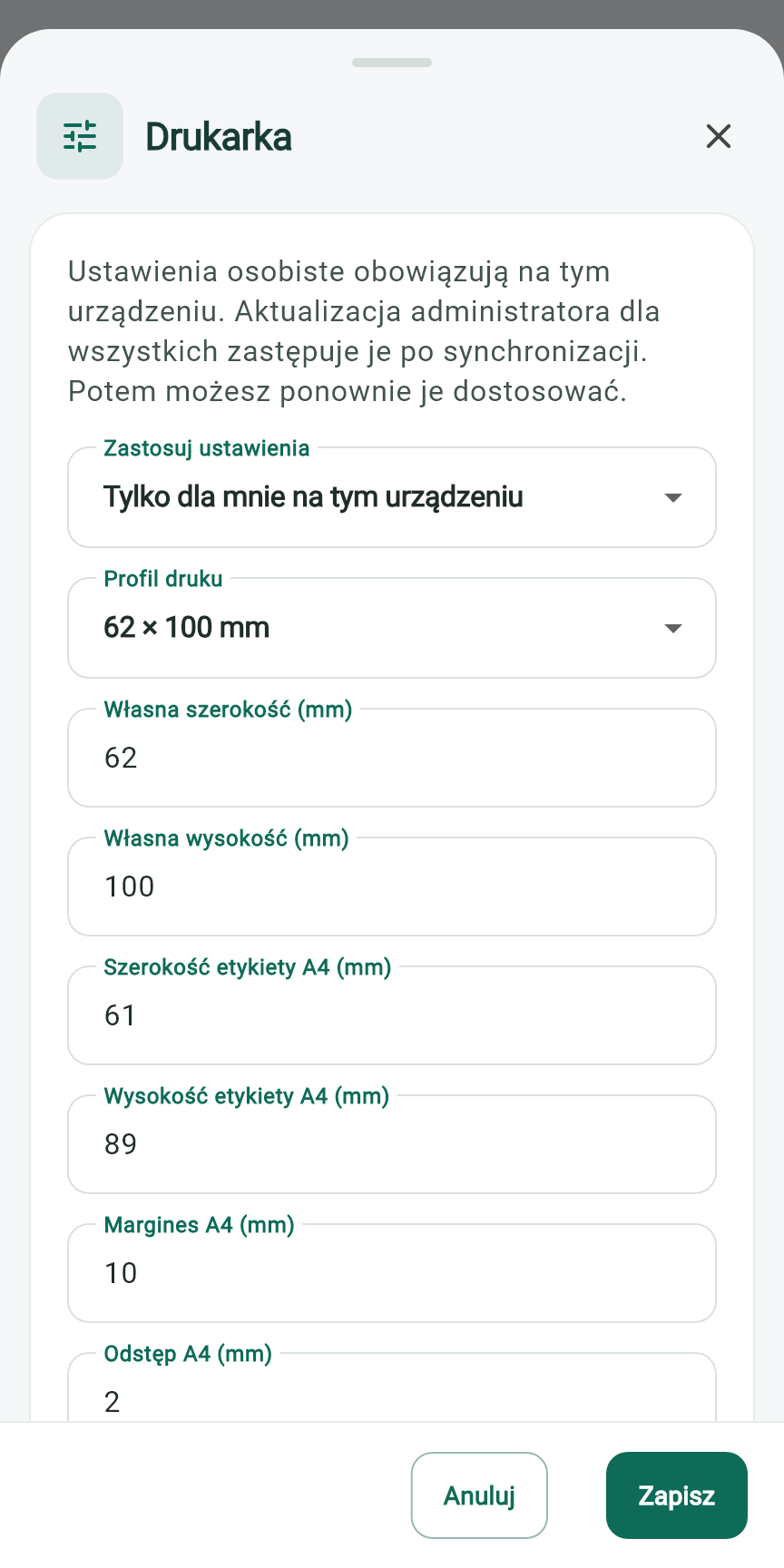
Druk i czytelność
Otwórz Drukarkę w Profilu. Wybierz fizyczną drukarkę w systemowym oknie drukowania lub dostępną opcję PDF / aplikacji drukarki. Sprawdź rozmiar etykiety, marginesy i czytelność na urządzeniu.
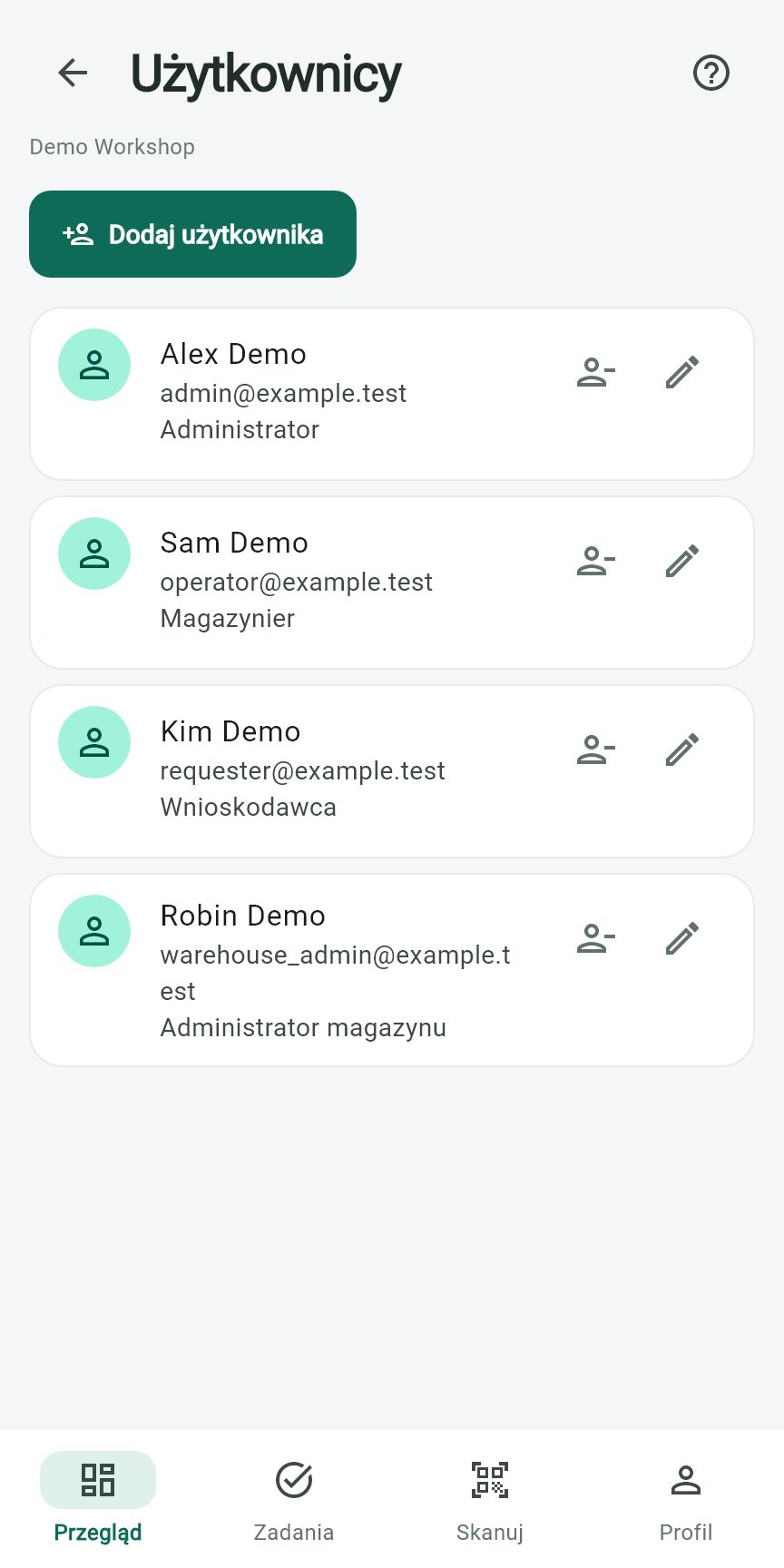
Użytkownicy i role
Zaproś zespół i nadaj każdej osobie potrzebny dostęp.
- Administrator
- Zarządza firmą i jej członkami.
- Administrator magazynu
- Zarządza operacjami magazynowymi.
- Magazynier
- Wykonuje codzienne operacje magazynowe.
- Wnioskodawca
- Tworzy i śledzi zapotrzebowania magazynowe.
Zobacz w aplikacji
Dodaj lub importuj pozycje
Przygotuj pozycje wcześniej lub utwórz i dopasuj je podczas przyjęcia. Sprawdź nazwy, jednostki i istniejące kody produktów.
- Utwórz / importuj
- Sprawdź pozycję
- Gotowe do przyjęcia
Zobacz w aplikacji
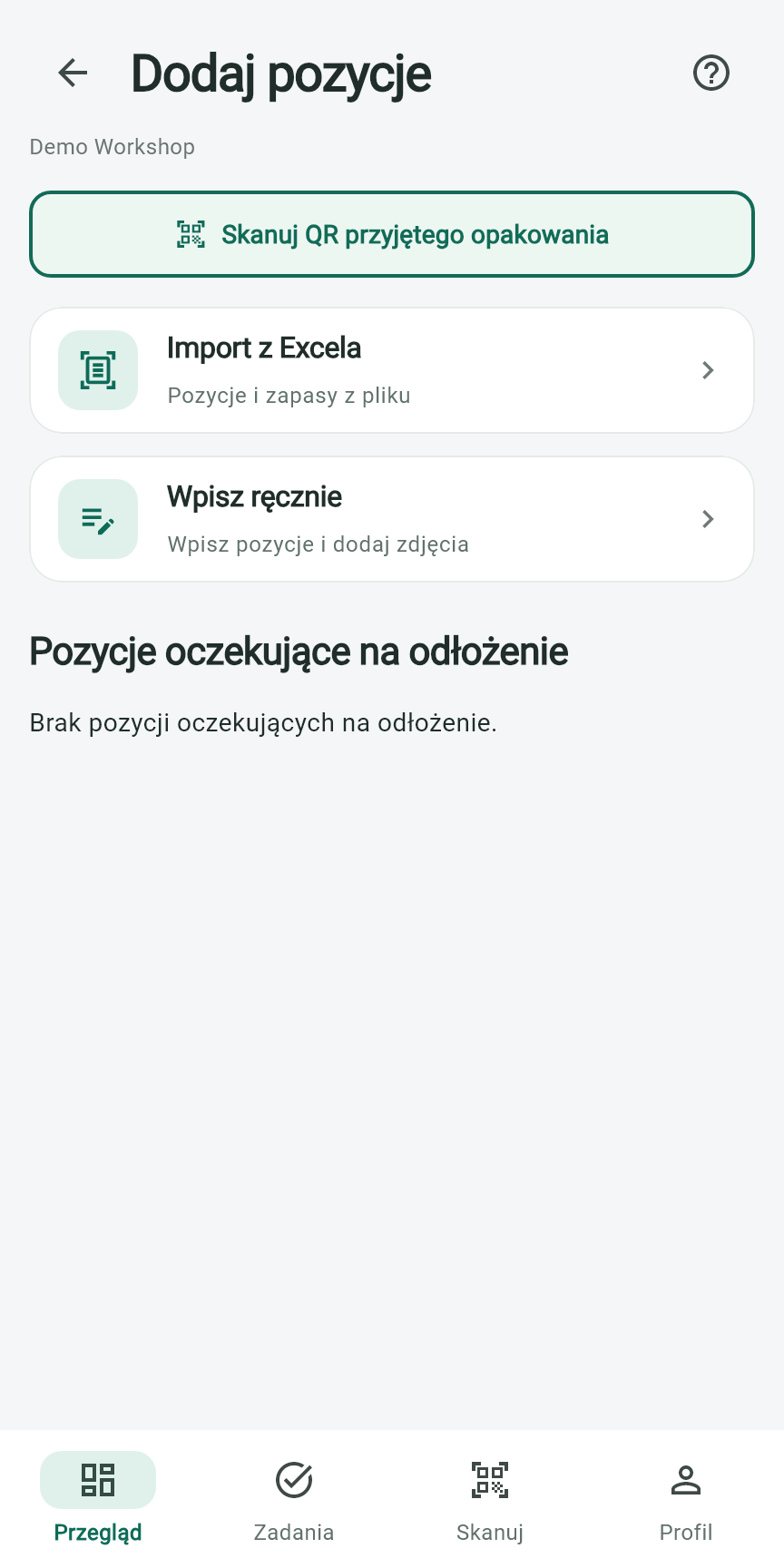
Wskazówka dotycząca importu
Import przygotowuje przyjęcie. Stan zapasów zmienia się dopiero po potwierdzeniu przyjęcia.
Pierwsze przyjęcie
Najpierw wypróbuj jedną pozycję. Sprawdź faktycznie dostarczoną ilość, a następnie wybierz Przyjmij towar.
- Dodaj pozycję
- Sprawdź ilość
- Przyjmij towar
Zobacz ekran przyjęcia
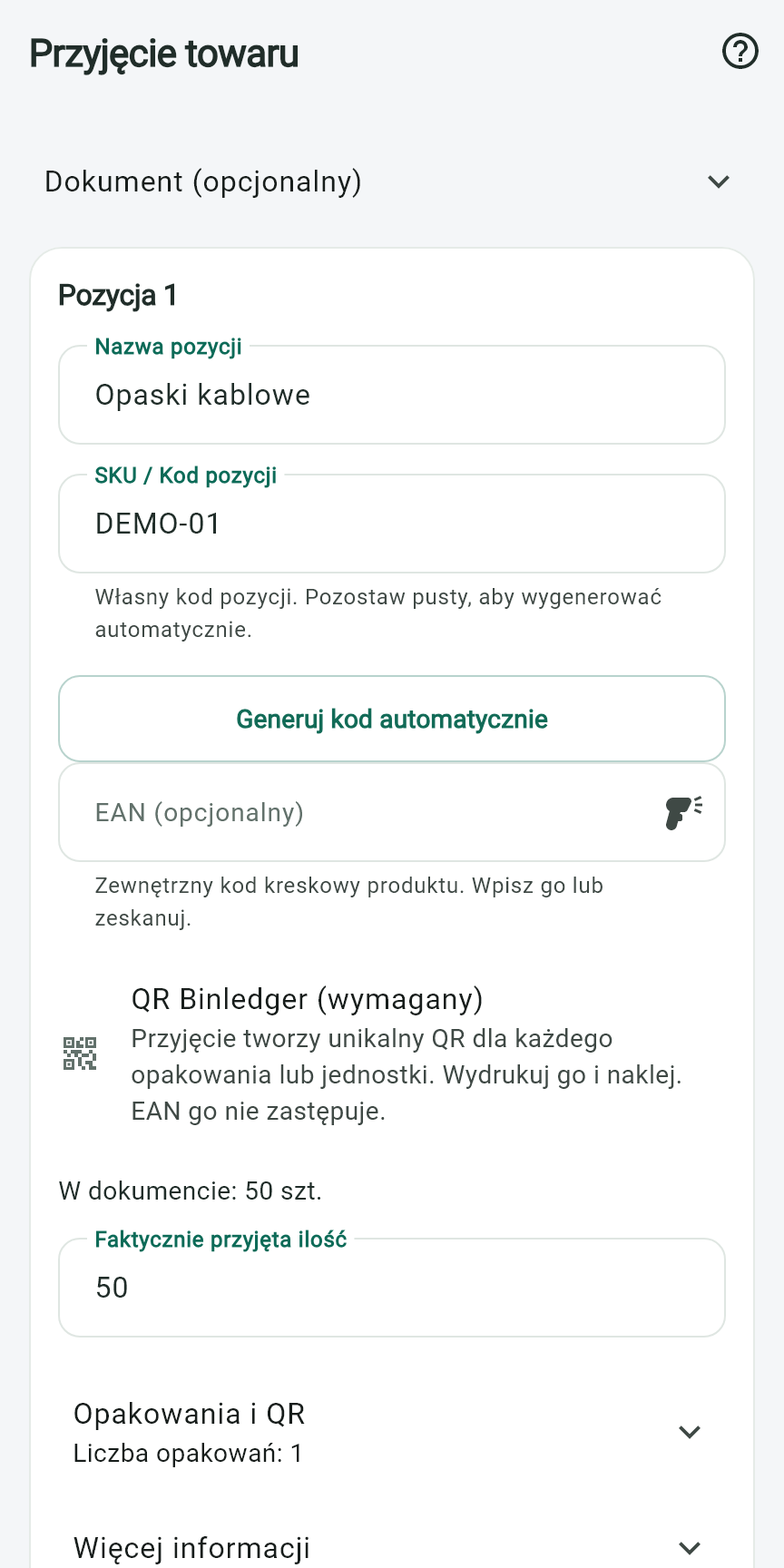
Pierwsza konfiguracja QR / EAN
EAN identyfikuje produkt. QR Binledger identyfikuje konkretne śledzone opakowanie lub jednostkę.
Zobacz w aplikacji
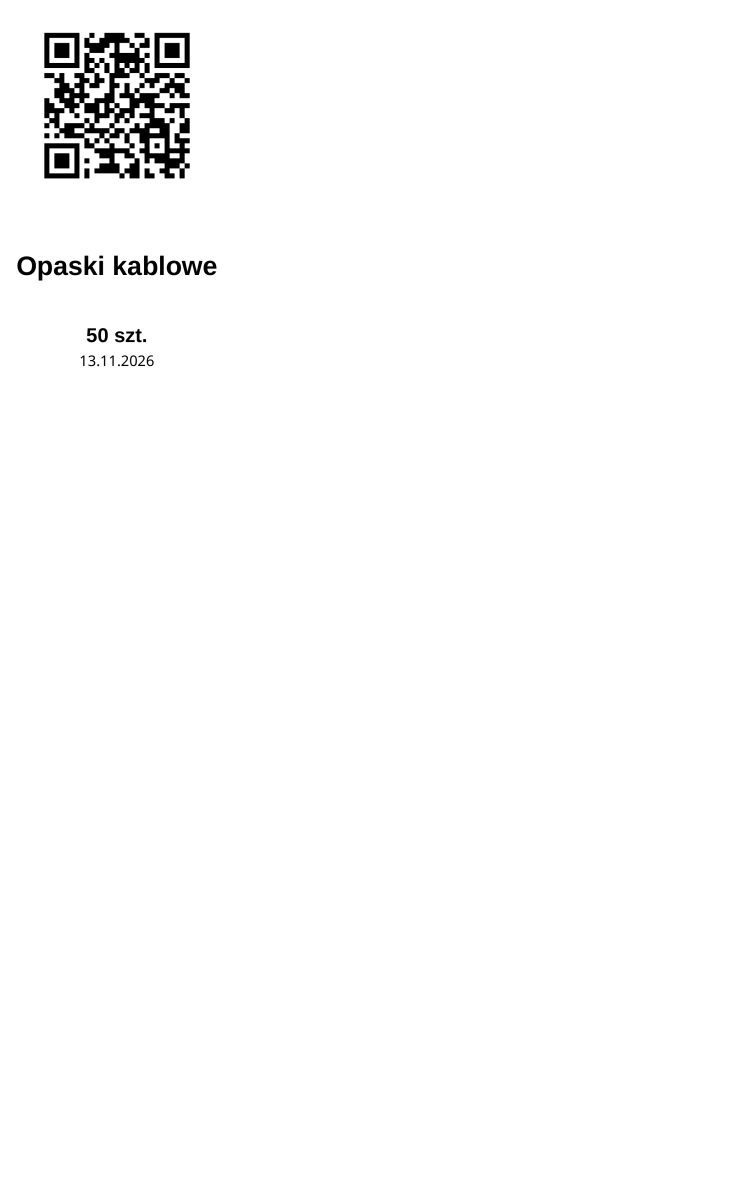
Gdy brakuje kodu
Jeśli śledzone opakowanie nie ma QR, wydrukuj jego etykietę Binledger. Połącz istniejący EAN, jeśli jest dostępny; EAN nie zastępuje tożsamości oddzielnie śledzonego opakowania.
Pierwsze odłożenie
Odłóż towar na miejsce, wykonaj kontrole skanowania i wybierz Potwierdź odłożenie.
- Zeskanuj pozycję
- Zeskanuj lokalizację
- Zweryfikuj pozycję
- Potwierdź
Zobacz ekran odłożenia
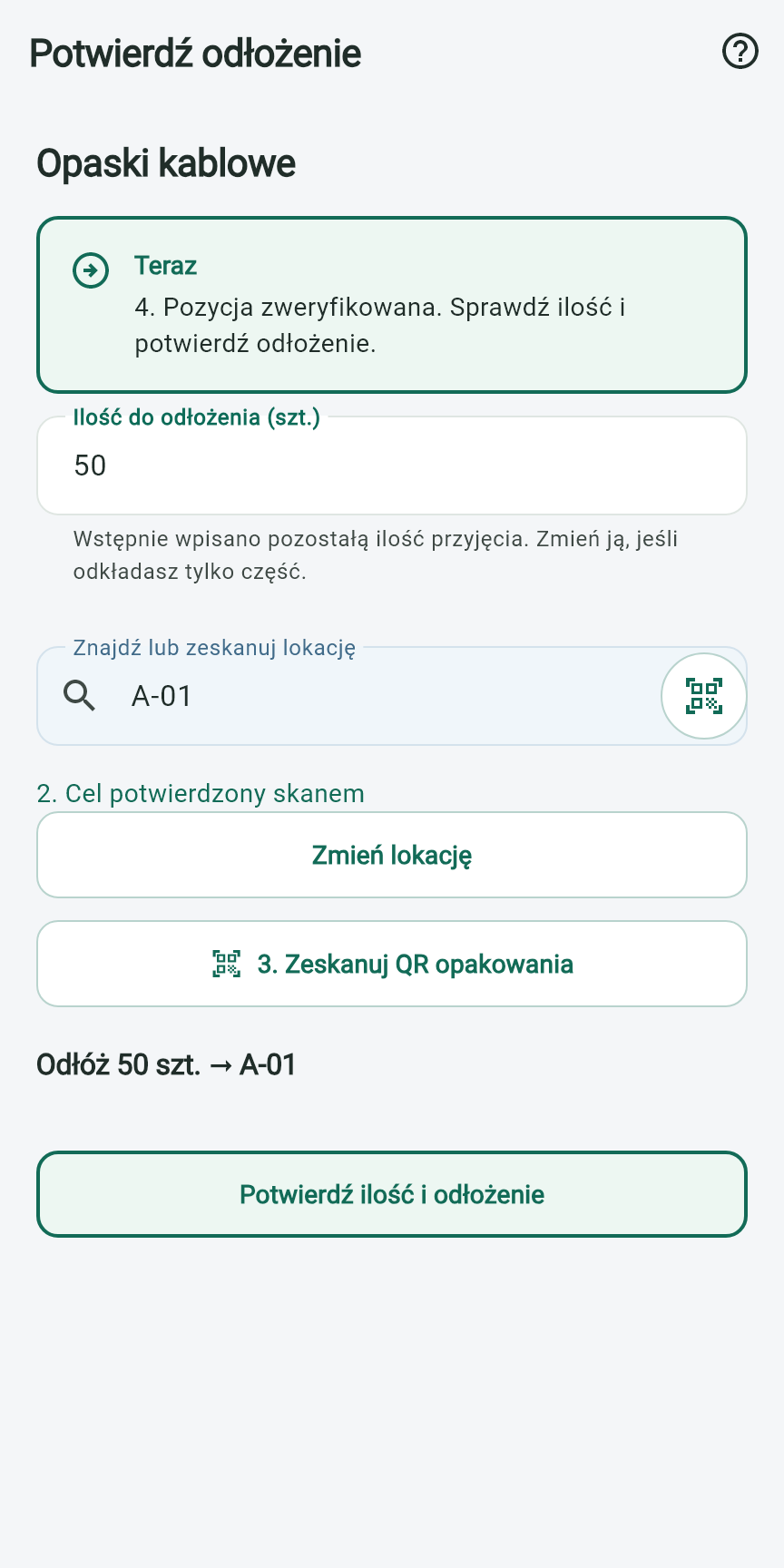
Jedna lokalizacja, kilka opakowań
Dla partii przyjęcia zeskanuj lokalizację docelową raz, zweryfikuj każde opakowanie i sprawdź ilości przed potwierdzeniem partii.