 binledger.
Kezdő lépések
Állítsa be egyszer a raktárát. Hozzon létre tárhelyeket, nyomtasson címkéket, adjon hozzá felhasználókat, és próbálja ki az első bevételezést és betárolást.
Mire van szükség az induláshoz?
Binledger alkalmazás
Android, iOS vagy webböngésző.
Internetkapcsolat
Wi-Fi vagy mobiladat.
QR-címkenyomtató
Hagyományos nyomtató is megfelelő.
Fontos: A csomagokhoz és tárhelyekhez QR-címke és beolvasás szükséges. A termékek EAN-kódja opcionális, ahol támogatott.
Raktár létrehozása
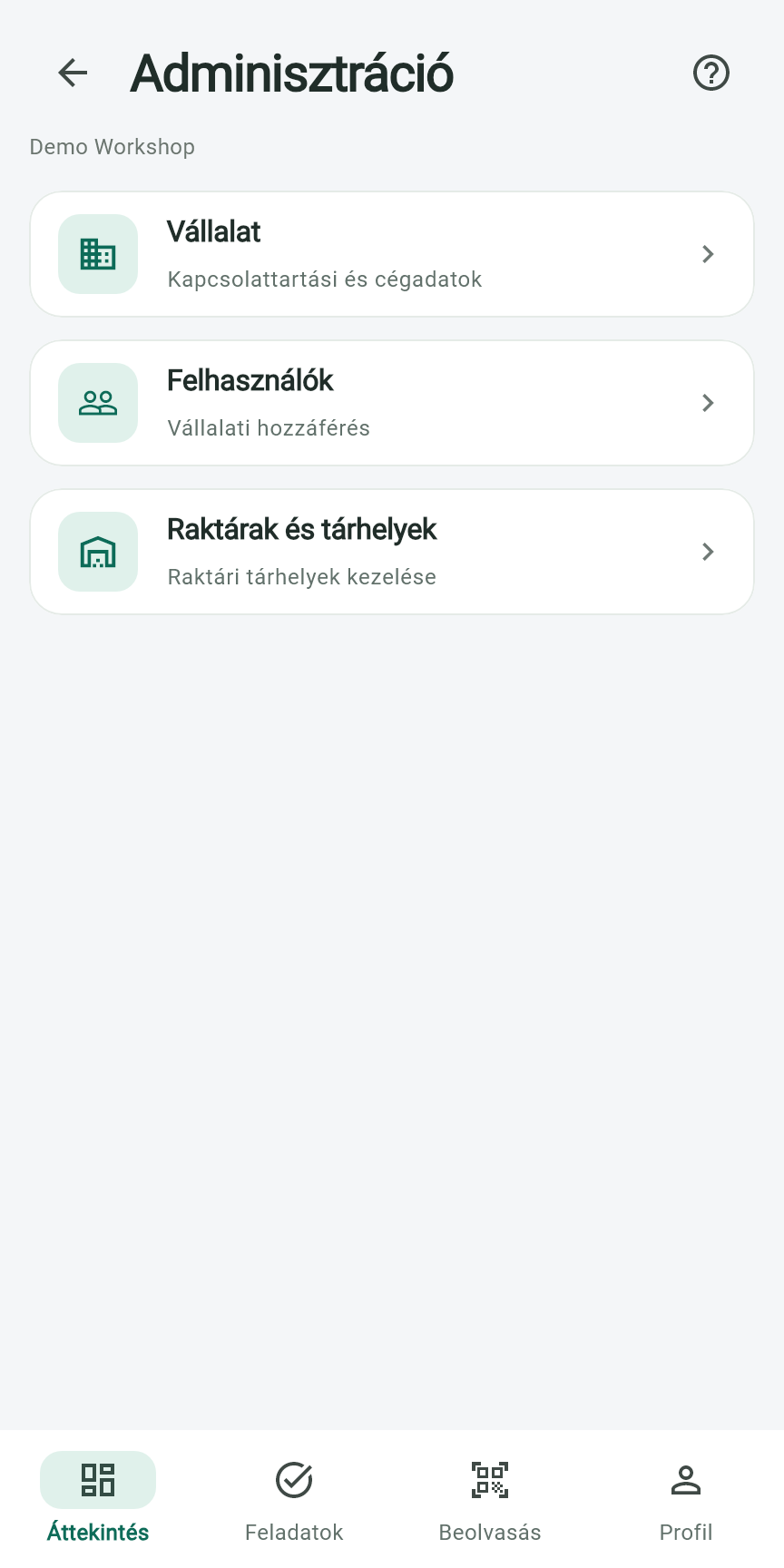
Hozza létre a vállalati munkaterületet, majd az Adminisztrációban adja hozzá a raktárt.
- Adminisztráció
- Raktárak és tárhelyek
- Raktár hozzáadása
Megtekintés az alkalmazásban
Mielőtt továbblép
Ellenőrizze a vállalat és a raktár nevét, hogy csapata a megfelelő munkaterületen kezdjen.
Tárhelyek beállítása
A munka megkezdése előtt hozza létre a tárhelyeket az Adminisztrációban. A raktárosok ezeket használják, ne hozzanak létre véletlenszerű tárhelyeket napi munka közben.
00 = padlószint
Tipp magas állványokhoz
A tárhelyek QR-címkéit nem kell a pontos fizikai magasságban elhelyezni. Például a 00, 10, 20 és 30 szint címkéi mind elhelyezhetők könnyen beolvasható magasságban, például a 10-es szinten. A QR a rendszerbeli tárhelyet azonosítja, nem a matrica fizikai magasságát.
Megtekintés az alkalmazásban
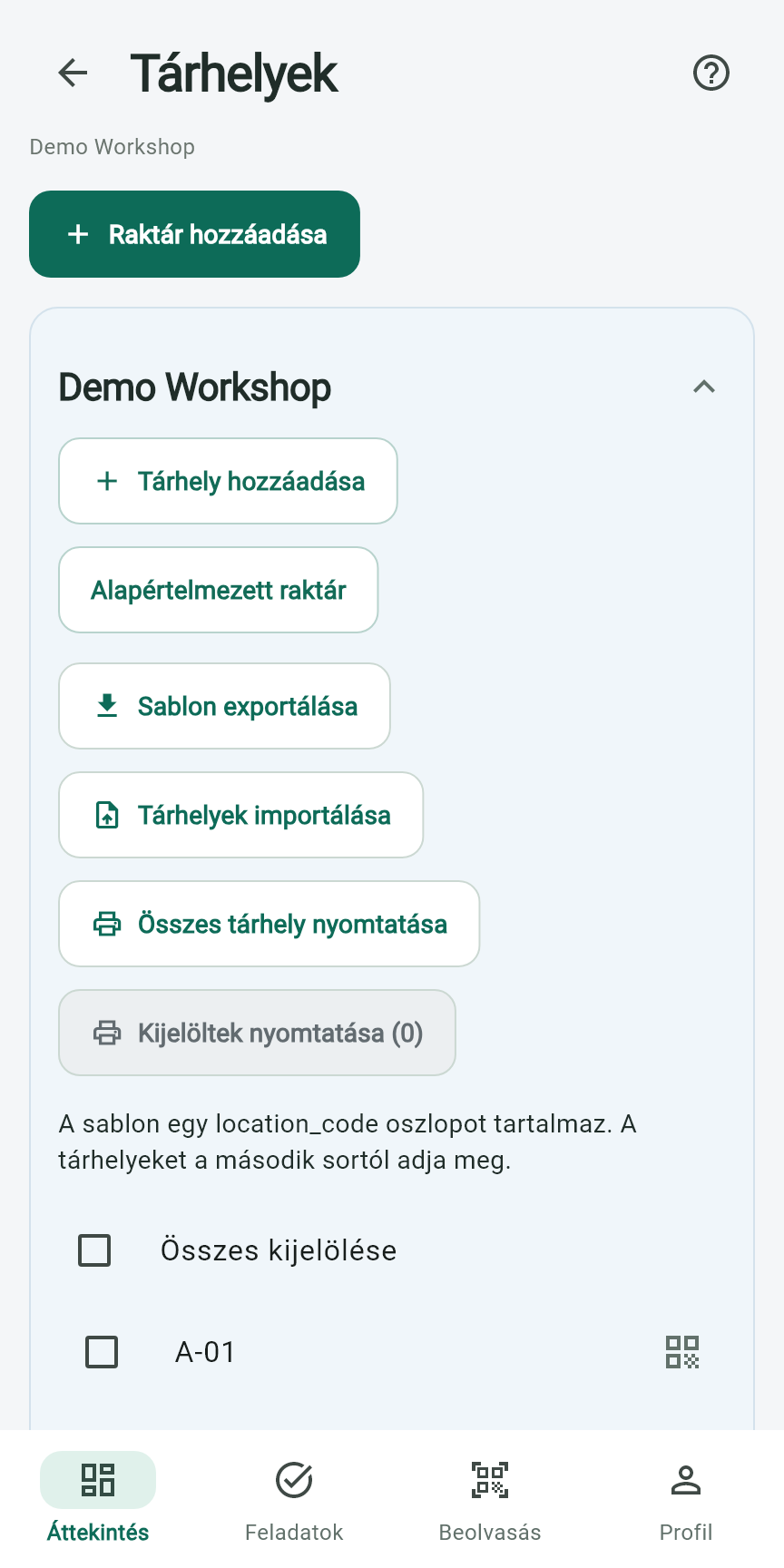
Tárhely-QR-címkék nyomtatása
Nyomtasson címkéket az előkészített tárhelyekhez. Úgy helyezze el őket, hogy a dolgozók beolvashassák, és egyértelműen lássák, melyik tárhelyet azonosítják.
- Tárhelyek
- Összes tárhely nyomtatása
- Felragasztás
- Próbabeolvasás
Megtekintés az alkalmazásban
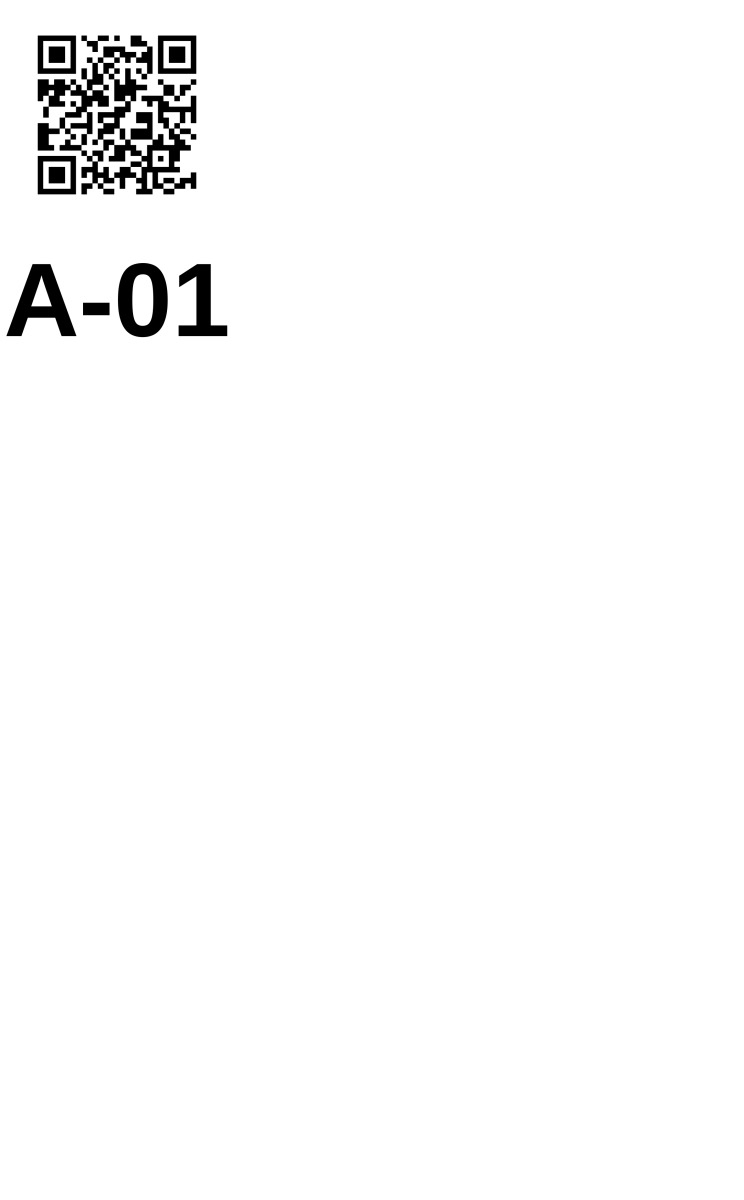
Elhelyezési tipp
A teljes kód legyen látható, gyűrődések és akadályok nélkül. A teljes raktár címkézése előtt próbálja ki, hogy a beolvasás a megfelelő tárhelyet nyitja-e meg.
Nyomtató beállítása
Csatlakoztassa a nyomtatót, válasszon praktikus helyet a bevételezés közelében, és egy teljes sorozat előtt próbáljon ki egy címkét.
- Csatlakoztatás
- Egy címke nyomtatása
- Méret ellenőrzése
- Próbabeolvasás
Megtekintés az alkalmazásban
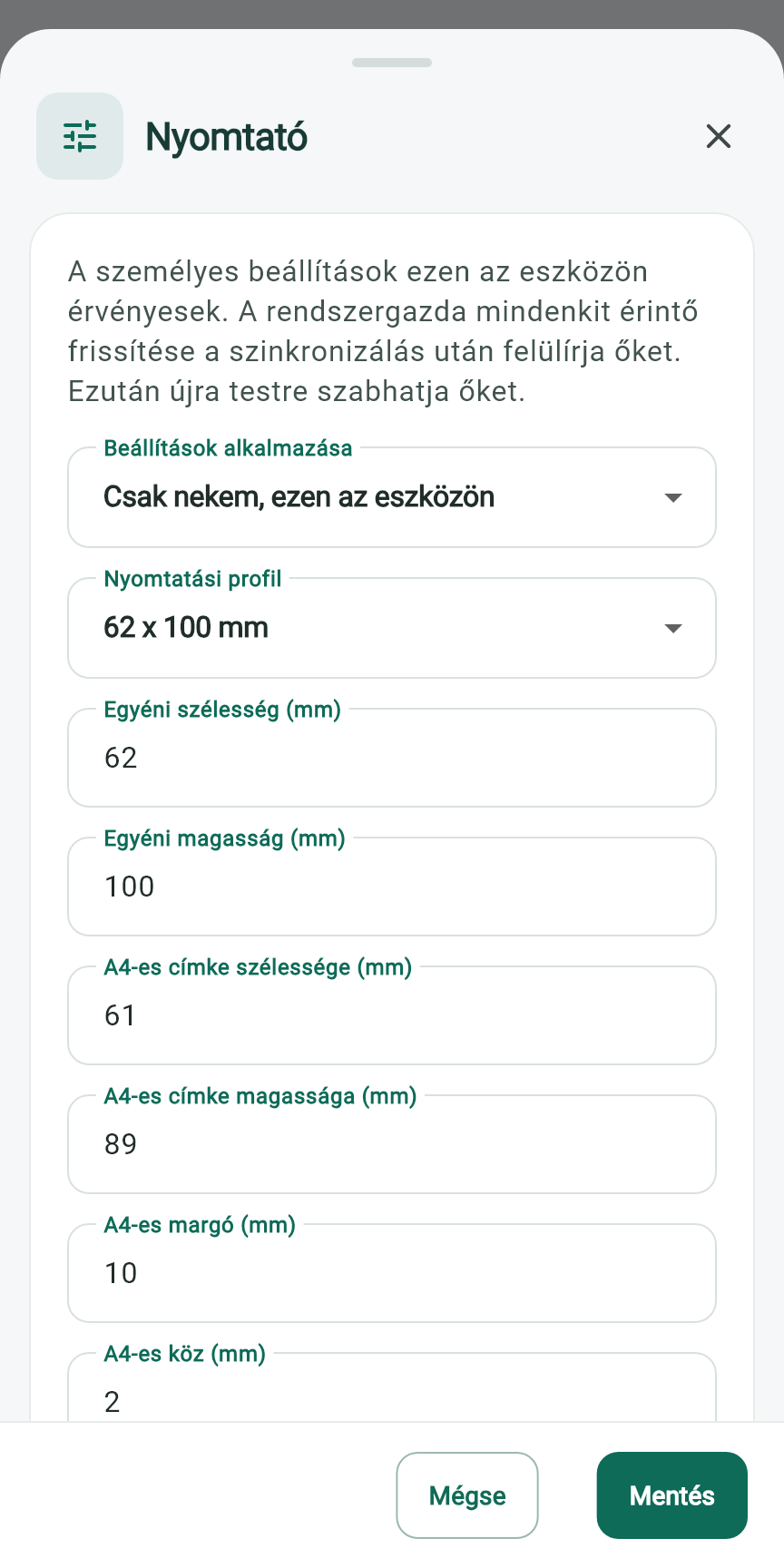
Nyomtatás és olvashatóság
A Profilban nyissa meg a Nyomtatót. Válassza ki a fizikai nyomtatót a rendszer nyomtatási párbeszédablakában, vagy használja az elérhető PDF-/nyomtatóalkalmazás-lehetőséget. Ellenőrizze a címkeméretet, margókat és olvashatóságot az eszközén.
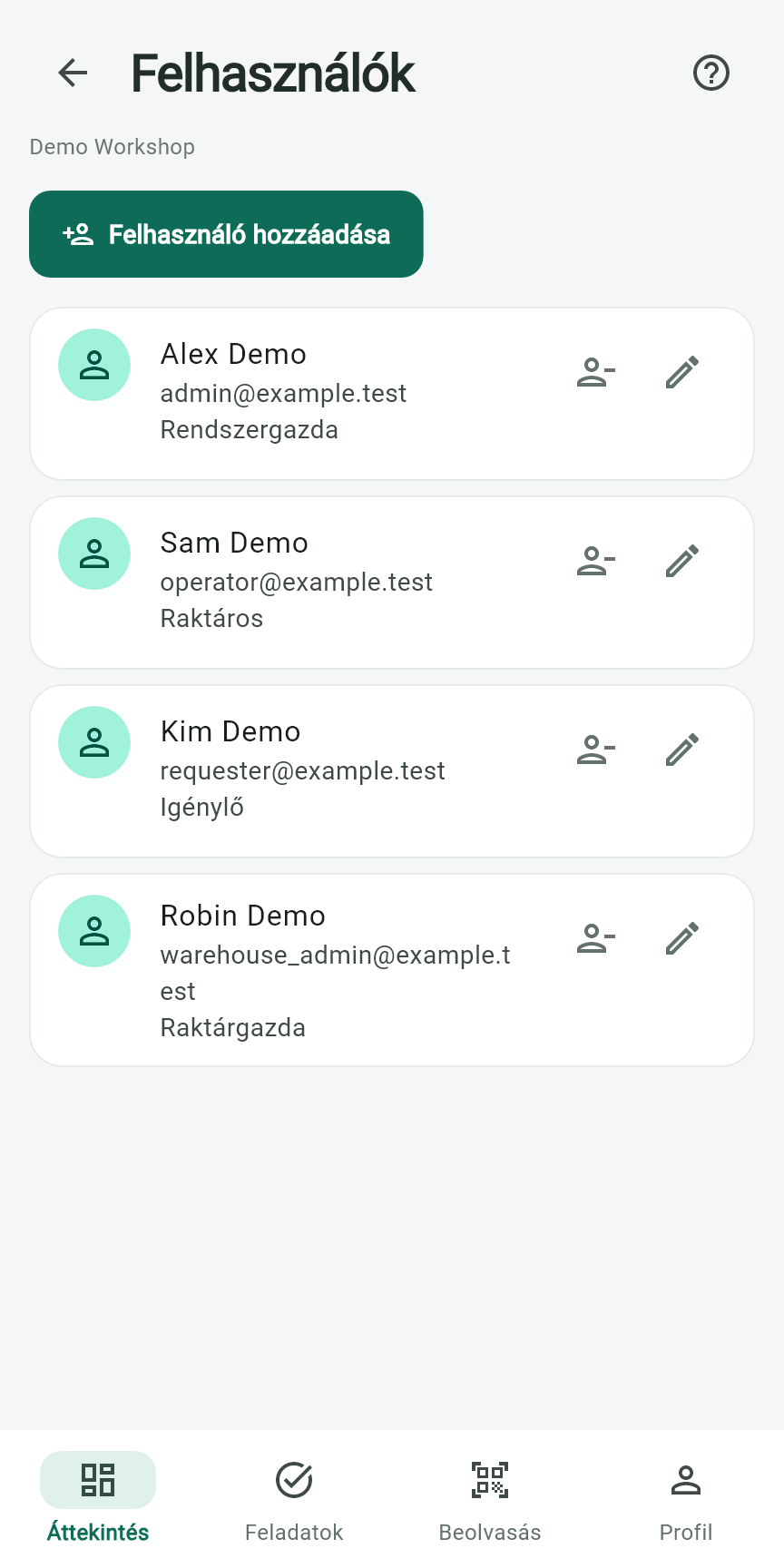
Felhasználók és szerepkörök
Hívja meg csapatát, és adja meg mindenkinek a szükséges hozzáférést.
- Admin
- Kezeli a vállalatot és tagjait.
- Raktári adminisztrátor
- Kezeli a raktári műveleteket.
- Raktáros
- Elvégzi a napi raktári műveleteket.
- Igénylő
- Raktári igényeket hoz létre és követ.
Megtekintés az alkalmazásban
Tételek hozzáadása vagy importálása
Készítse elő a tételeket, vagy bevételezéskor hozza létre és párosítsa őket. Ellenőrizze a neveket, mértékegységeket és meglévő termékkódokat.
- Létrehozás / importálás
- Tétel ellenőrzése
- Bevételezésre kész
Megtekintés az alkalmazásban
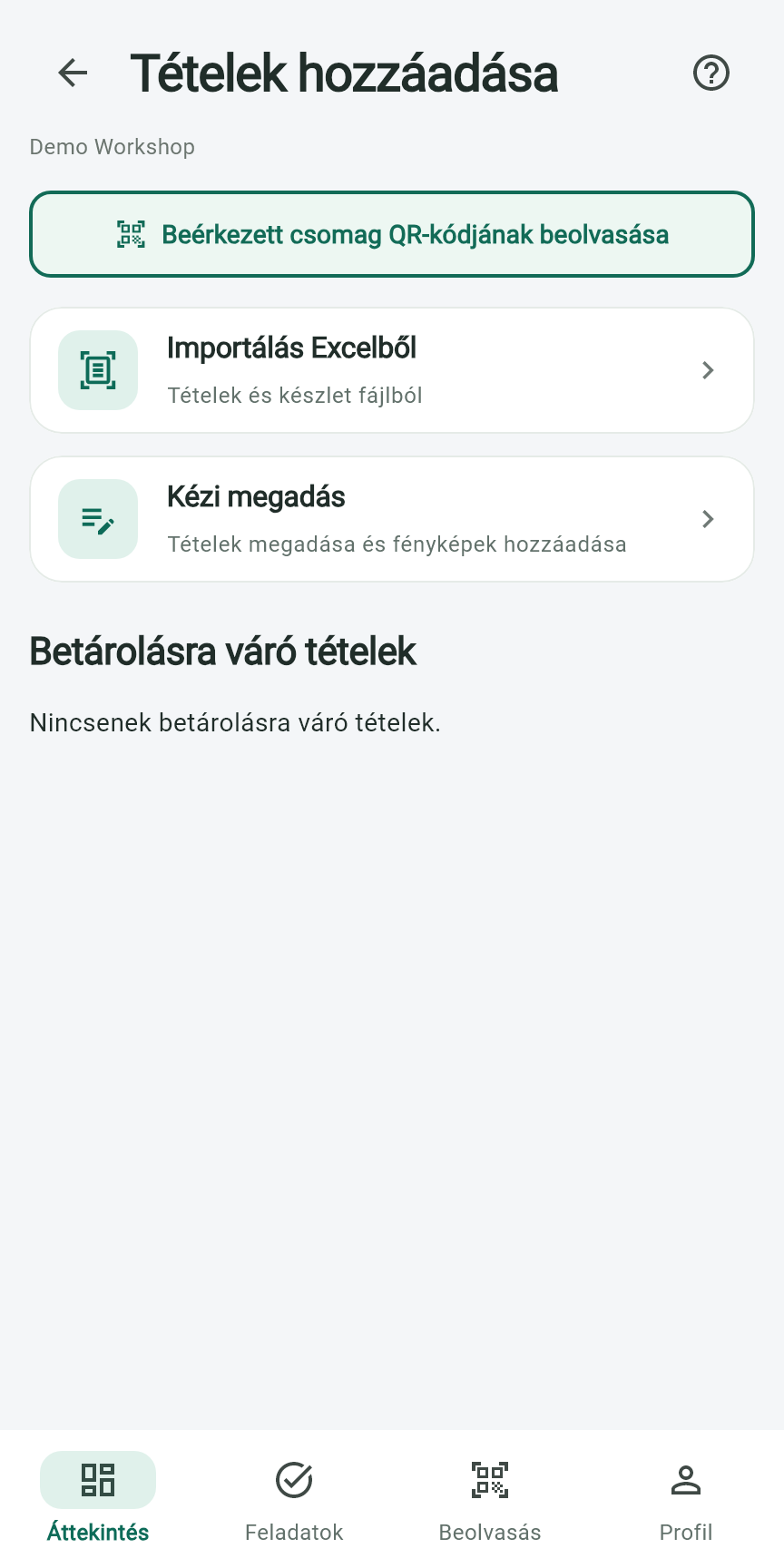
Importálási tipp
Az import előkészíti a bevételezést. A készlet csak a bevételezés megerősítése után változik.
Első bevételezés
Először próbáljon ki egy tételt. Ellenőrizze a ténylegesen szállított mennyiséget, majd válassza az Áru bevételezése lehetőséget.
- Tétel hozzáadása
- Mennyiség ellenőrzése
- Áru bevételezése
Bevételezési képernyő megtekintése
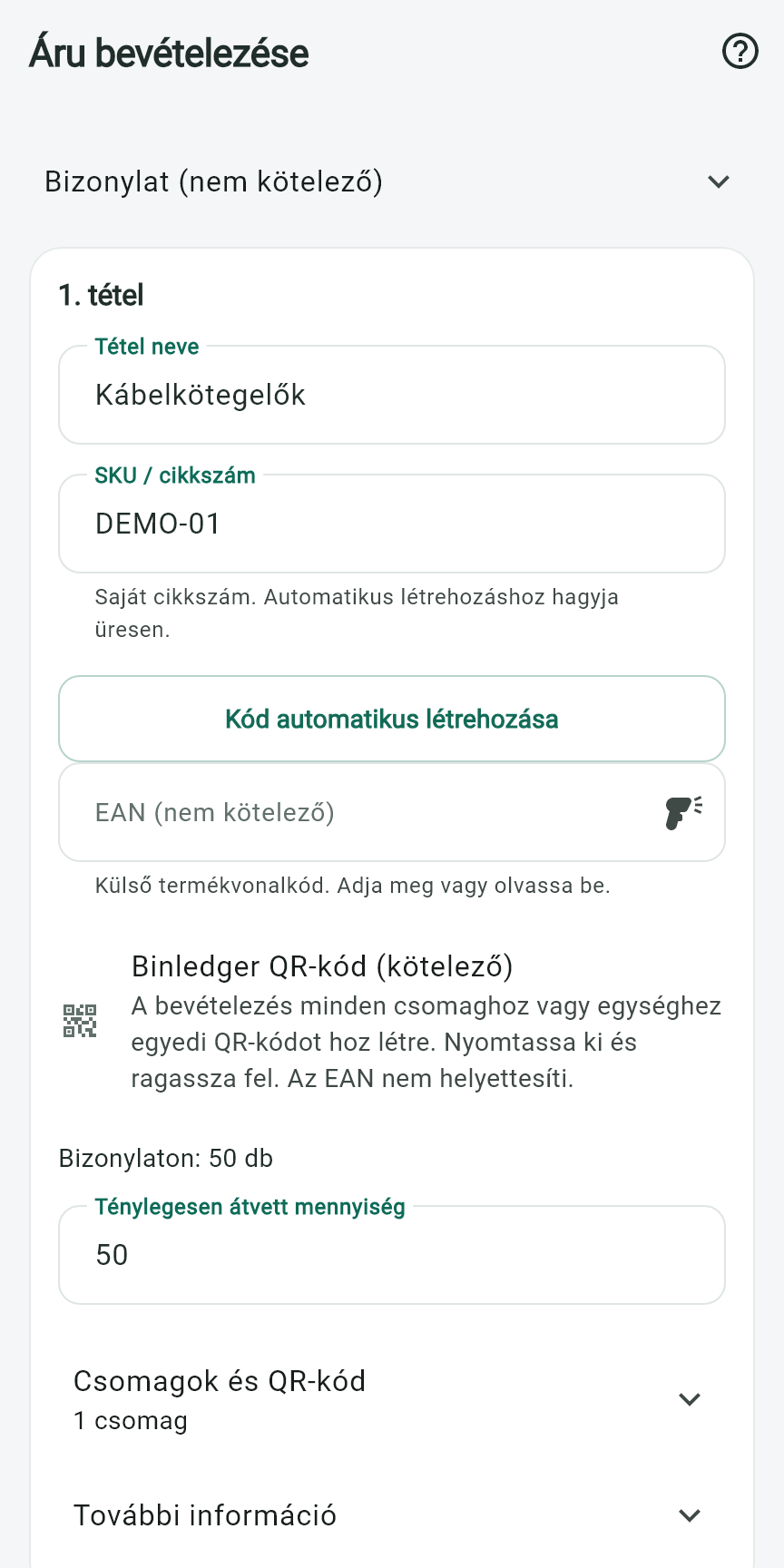
Első QR-/EAN-beállítás
Az EAN a terméket azonosítja. A Binledger QR egy konkrét követett csomagot vagy egységet azonosít.
Megtekintés az alkalmazásban
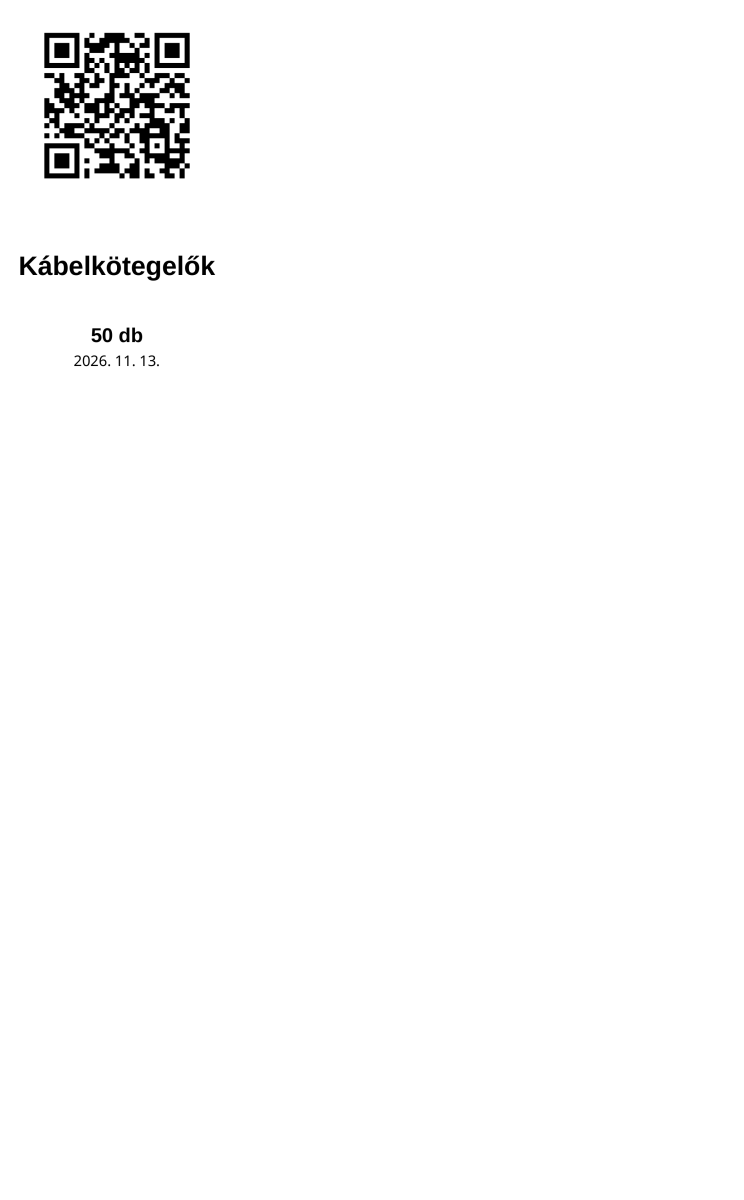
Ha hiányzik egy kód
Ha a követett csomagnak nincs QR-kódja, nyomtassa ki a Binledger-címkéjét. Kapcsoljon hozzá meglévő EAN-t, ha elérhető; az EAN nem helyettesíti a külön követett csomag azonosságát.
Első betárolás
Tegye az árut a helyére, végezze el a beolvasásos ellenőrzéseket, és válassza a Betárolás megerősítése lehetőséget.
- Tétel beolvasása
- Tárhely beolvasása
- Tétel ellenőrzése
- Megerősítés
Betárolási képernyő megtekintése
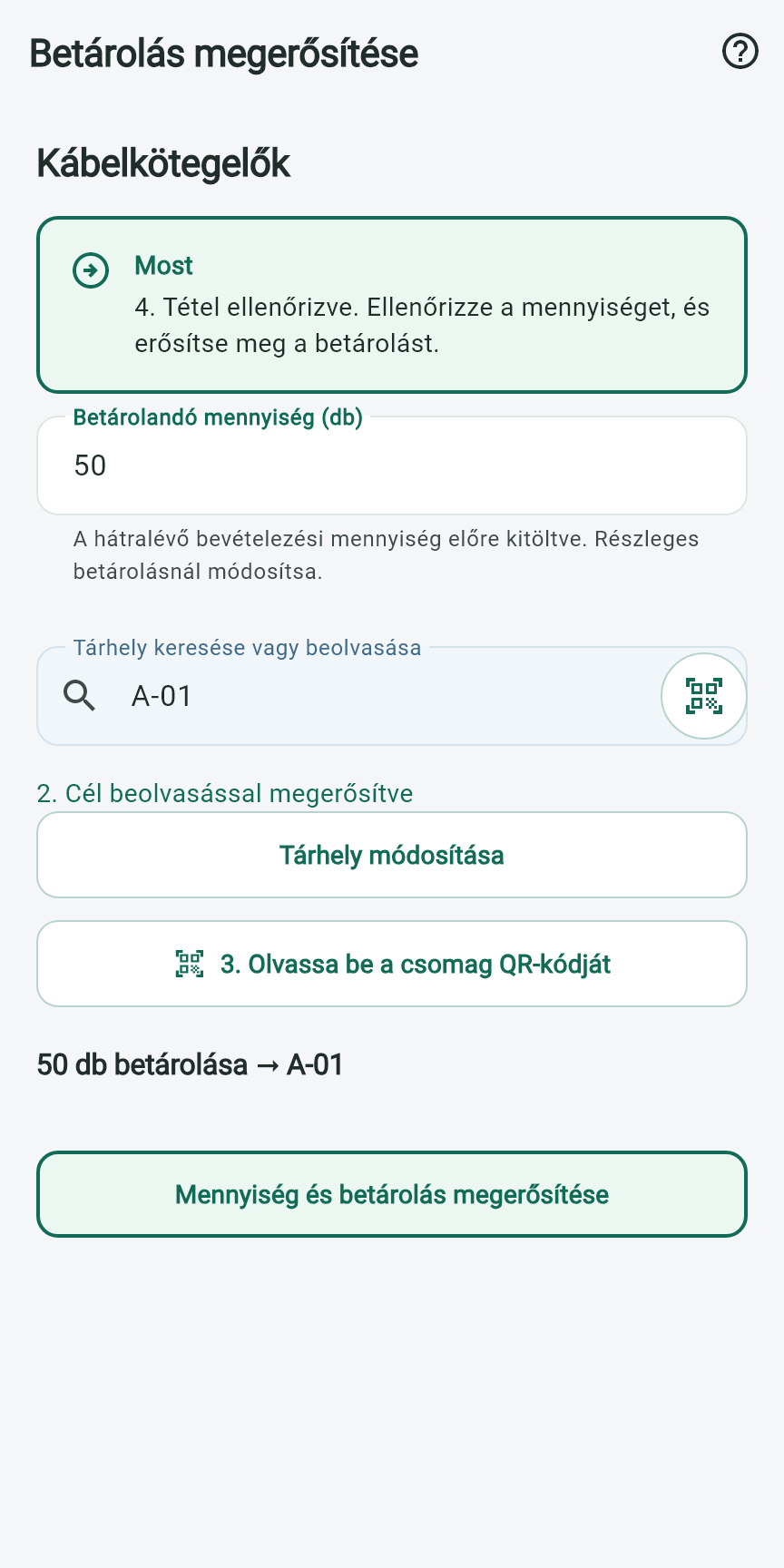
Egy tárhely, több csomag
Bevételezési csoportnál egyszer olvassa be a céltárhelyet, ellenőrizzen minden csomagot, és a csoport megerősítése előtt tekintse át a mennyiségeket.